
Tutoriales
Configura tu negocio
Cuando nuestro equipo le da acceso, usted entra al área de negocio, crea su negocio y completa los 4 pasos guiados (tarjeta, sucursal, perfil y página pública). Listo para sellar.
Esta guía sigue el recorrido completo de un dueño nuevo, desde que abre la app por primera vez hasta que su página pública queda en línea. La premisa: nuestro equipo ya activó su cuenta, así que al entrar al área de negocio lo recibe una bienvenida, no un cobro.
Ver en videoEn video
Vea el recorrido completo en video
¿Prefiere verlo antes de seguir los pasos? Este video recorre todo el proceso de principio a fin. El paso a paso de abajo lo acompaña con las mismas pantallas.
Antes de empezar
Tres cosas que conviene tener claras antes de seguir los pasos.
Cómo funciona el acceso
Esta guía muestra el camino feliz: nuestro equipo ya activó su cuenta, por eso al entrar ve una bienvenida y no un cobro. Para llegar a ese punto, primero se crea una cuenta y nos pide la activación:
- Descargue la app y cree su cuenta con Apple, Google o su correo electrónico; si ya la tiene, solo inicie sesión.
- En su perfil, use el botón de copiar que está junto a su correo y compártanos ese correo por WhatsApp.
- Cuando le confirmemos que su cuenta quedó activa, entra al área de negocio y ve la bienvenida. Si aún no tuviera acceso, aparecería la pantalla de suscripción: es una ruta válida, no un error.
Cuándo puede empezar a sellar
En el momento en que su tarjeta existe: apenas toca "Guardar tarjeta" una vez y deja de decir "Borrador". Una tarjeta guardada y activa es el único requisito para sellar. La sucursal, el perfil y la página pública hacen que su negocio se vea completo, pero ninguno es obligatorio para dar un sello.
La regla del número de sellos
Elija bien su número de sellos antes de compartir su tarjeta, porque un cambio posterior no afecta a todos por igual.
- El número de sellos para completar la tarjeta: si lo cambia después, solo aplica a las tarjetas nuevas.
- El color, el ícono, el logo y la recompensa: se actualizan en todas las tarjetas de inmediato.
- Quien ya está juntando: conserva la cantidad de sellos con la que empezó hasta completar su tarjeta.
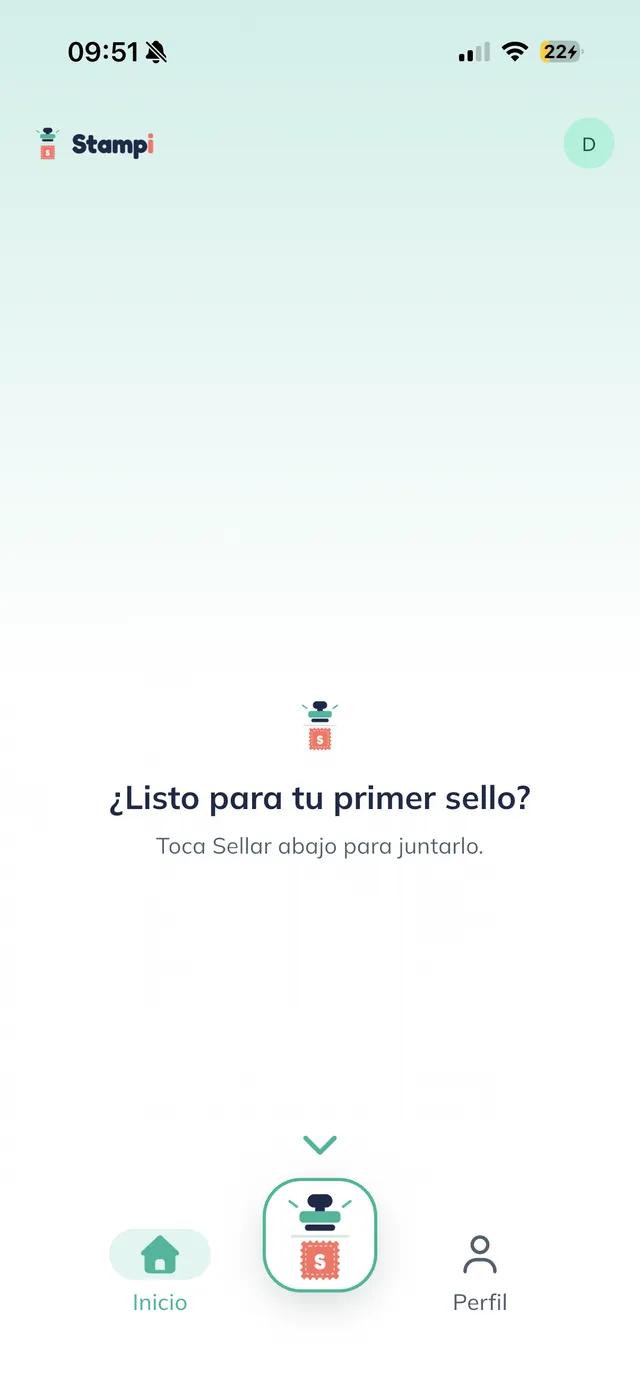
Empiece en su inicio
Al crear su cuenta llega al inicio del cliente, "¿Listo para tu primer sello?". Este es el lado personal de Stampi; su área de negocio está a un toque en su perfil. Empiece aquí.
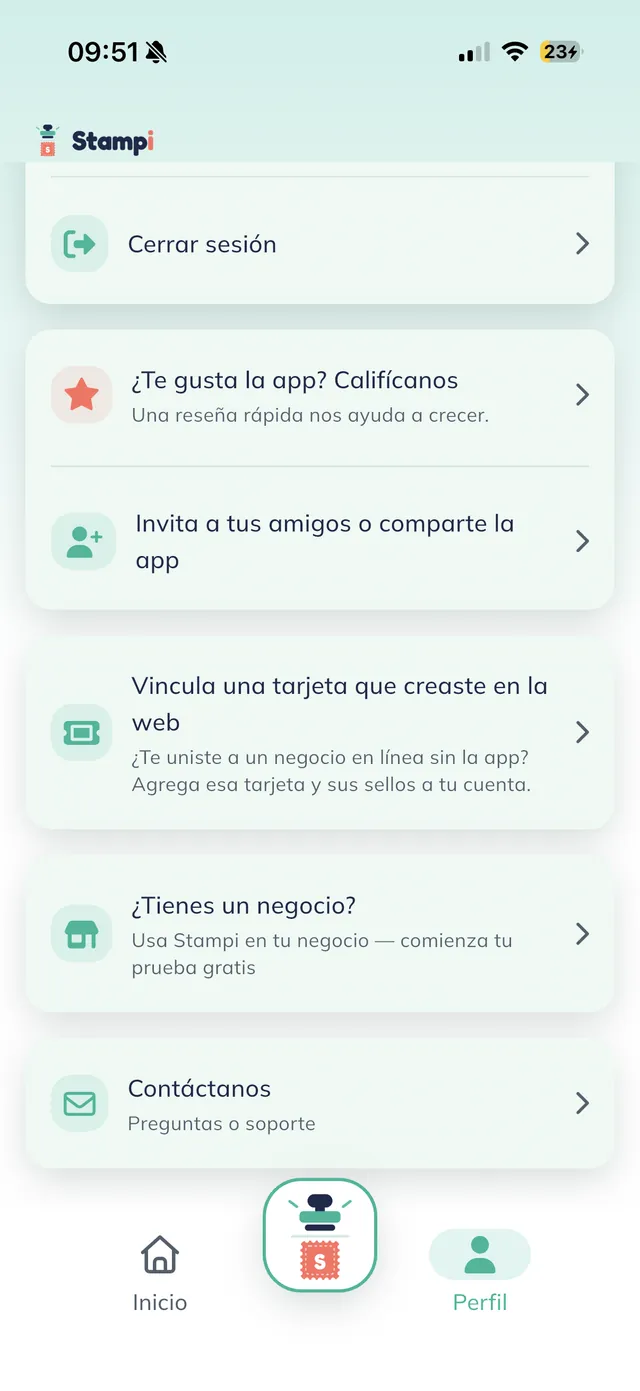
Entre por su perfil
Toque "Perfil" y baje. Entre las filas del perfil, toque "¿Tienes un negocio? · Usa Stampi en tu negocio — comienza tu prueba gratis". Esa fila solo aparece si su cuenta todavía es de cliente puro; si ya es dueño o parte de un equipo, llegará a su negocio desde el selector de negocios del perfil.
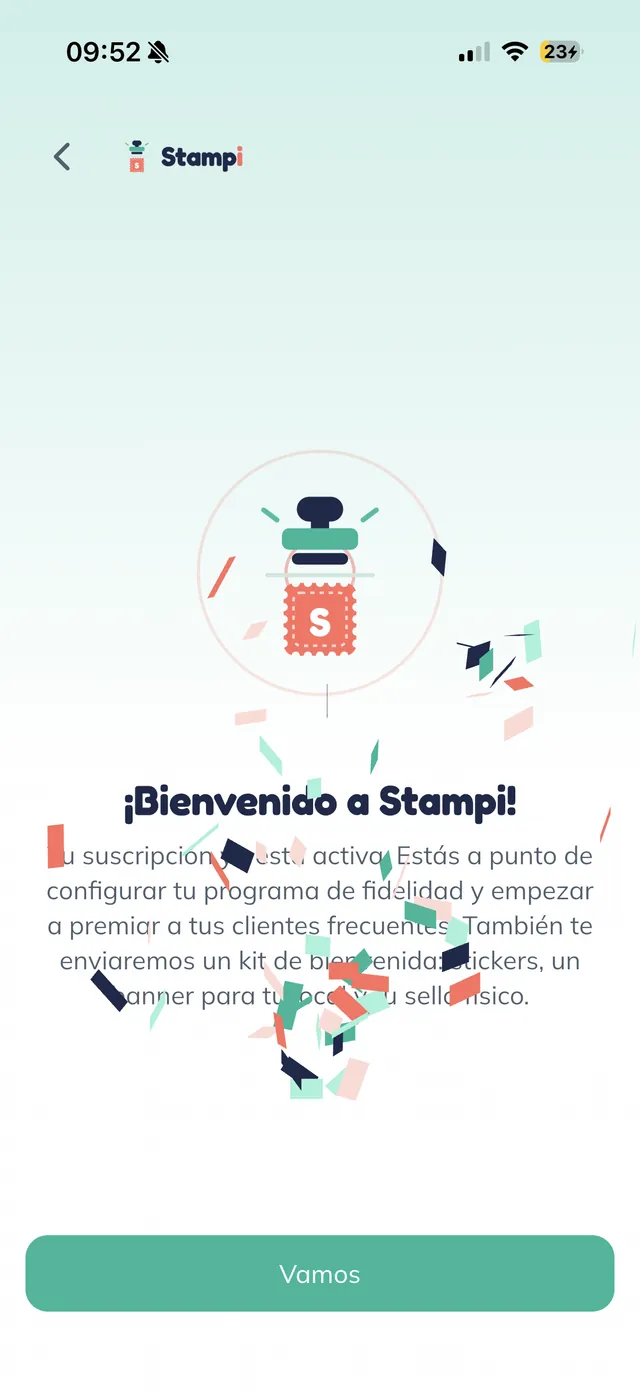
Reciba la bienvenida
Aparece "¡Bienvenido a Stampi!" con confeti y el mensaje de que su suscripción ya está activa y de que le enviaremos un kit de bienvenida con stickers, un banner y su sello físico. Toque "Vamos".
Nota: Ve la bienvenida, y no una pantalla de cobro, porque usted nos compartió el correo de su cuenta y nuestro equipo la activó. Si no tuviera acceso, aquí aparecería la suscripción para pagar en el momento. Es una ruta válida, no un error; escríbanos y se la habilitamos.
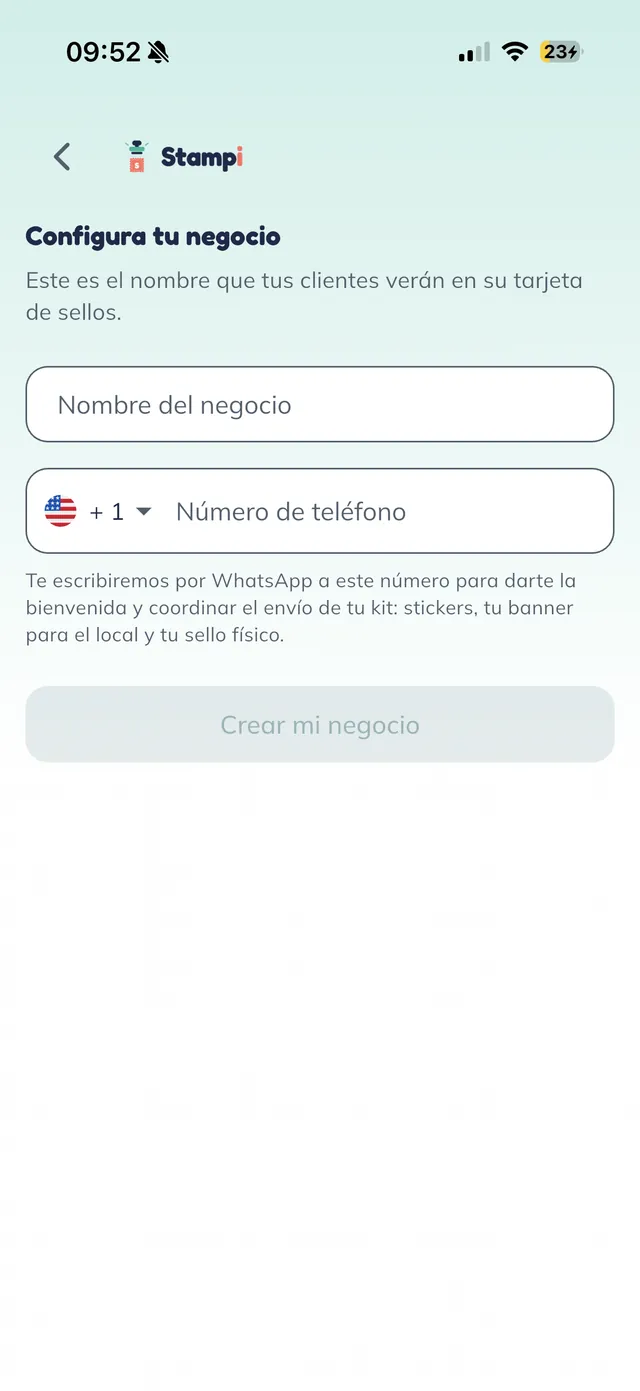
Abra el formulario de su negocio
Se abre "Configura tu negocio" con el subtítulo "Este es el nombre que tus clientes verán en su tarjeta de sellos". Llene dos campos obligatorios: "Nombre del negocio" y "Número de teléfono". Le escribiremos por WhatsApp a ese número para darle la bienvenida y coordinar el envío de su kit. El botón "Crear mi negocio" sigue desactivado hasta que ambos campos sean válidos.
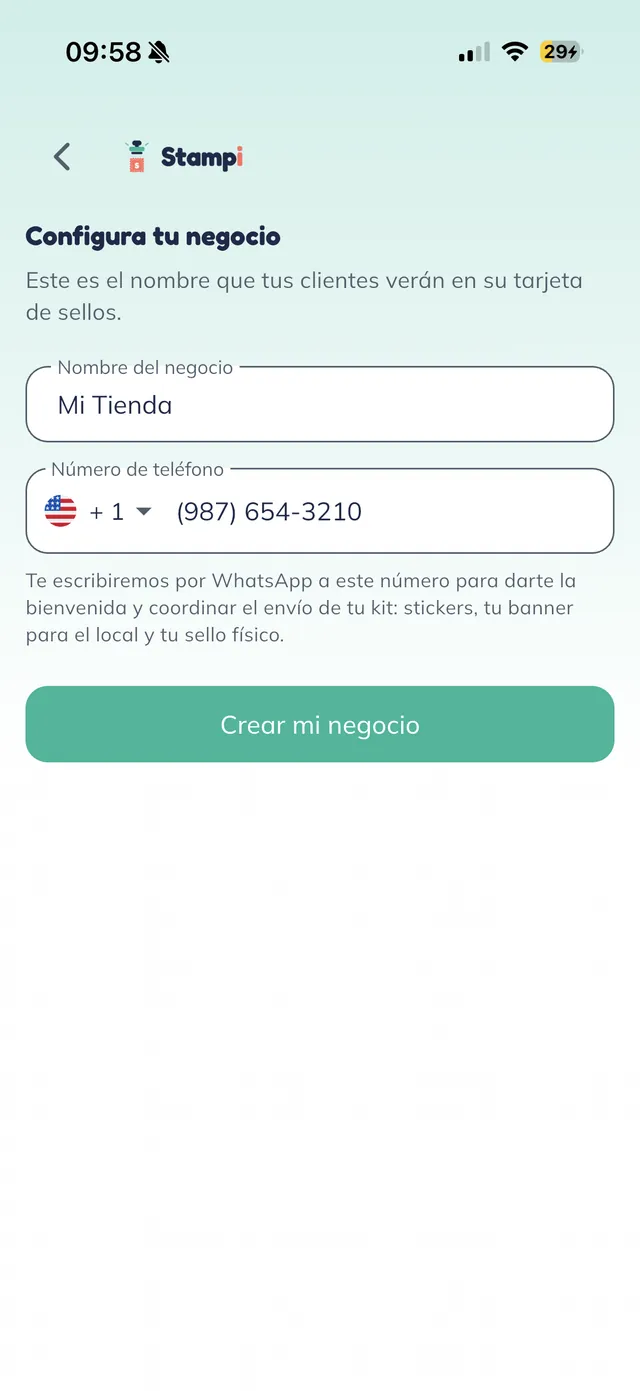
Cree su negocio
Con el nombre y el WhatsApp puestos, toque "Crear mi negocio". En un solo paso se crean su cuenta de negocio, su primera tienda y su rol de dueño, y usted aterriza en el "Mostrador", el inicio de su negocio. Es seguro volver a tocarlo: si ya tiene un negocio, lo recupera en lugar de duplicarlo.
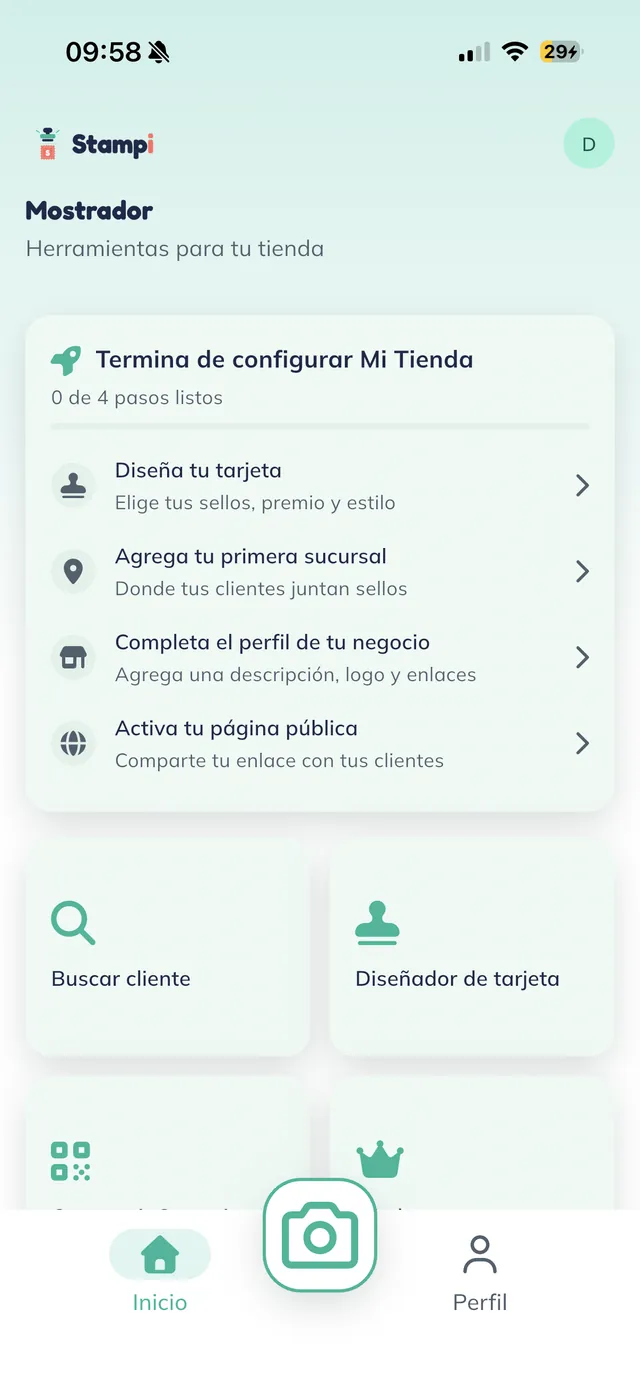
Conozca su lista de configuración
Este es su "Mostrador", el inicio de su negocio. Arriba aparece "Termina de configurar Mi Tienda · 0 de 4 pasos listos". Toque cada una de sus cuatro filas para completarla; las siguientes pantallas las recorren en orden:
- "Diseña tu tarjeta" — elija sus sellos, premio y estilo.
- "Agrega tu primera sucursal" — donde sus clientes juntan sellos.
- "Completa el perfil de tu negocio" — agregue descripción, logo y enlaces.
- "Activa tu página pública" — comparta su enlace con sus clientes.
Nota: La lista se marca sola con sus datos, así sabe qué le falta:
- Los dos primeros pasos son obligatorios: la tarjeta se palomea cuando existe una tarjeta y la sucursal cuando existe una ubicación.
- El perfil y la página pública son opcionales: se palomean al llenar datos reales o con solo visitar la pantalla.
- Si borra su única tarjeta o sucursal, ese paso se desmarca y la lista vuelve a aparecer.
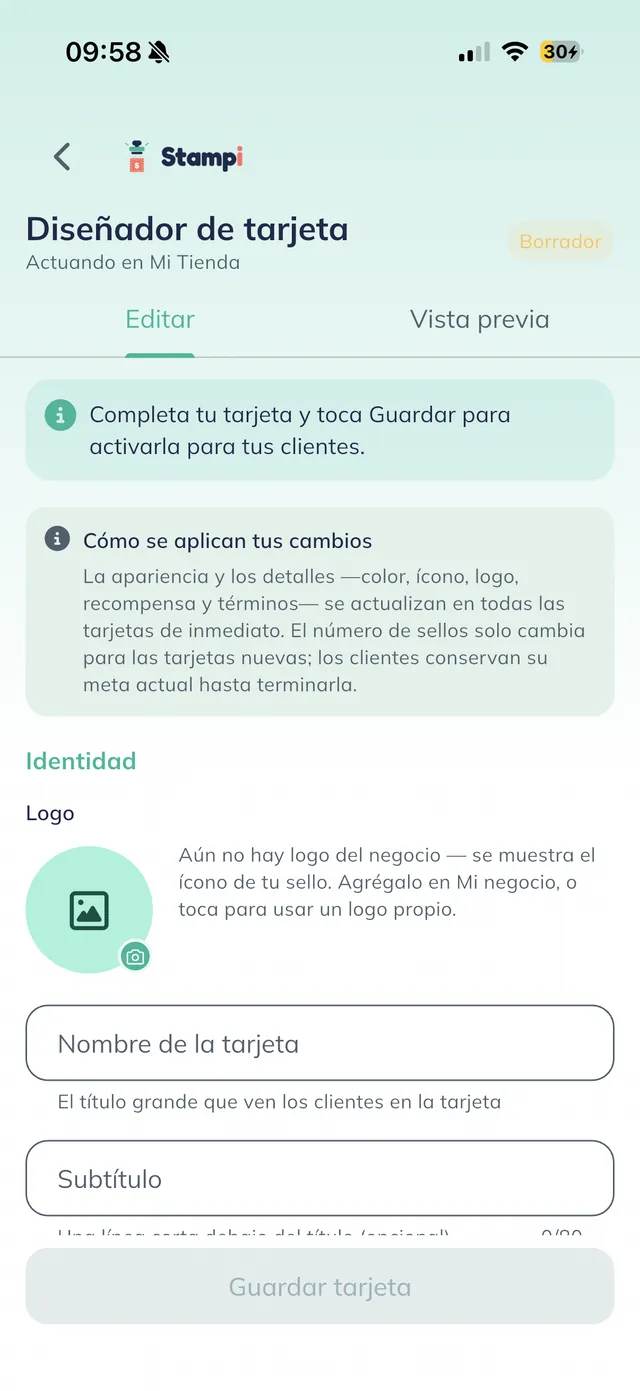
Abra el diseñador de tarjeta
Se abre el "Diseñador de tarjeta" con las pestañas "Editar" y "Vista previa" y la insignia "Borrador": la tarjeta aún no está activa. Arriba lee "Completa tu tarjeta y toca Guardar para activarla para tus clientes". Luego empieza la sección "Identidad" con el "Logo"; si todavía no subió uno, se muestra el ícono de su sello.
Atención: Cambiar el número de sellos solo afecta a las tarjetas nuevas. Por eso, elija su número de sellos con cuidado antes de compartir su tarjeta.
- La apariencia y los detalles (color, ícono, logo, recompensa y términos) se actualizan en todas las tarjetas de inmediato.
- El número de sellos solo cambia para las tarjetas que se empiecen después del cambio.
- Quien ya está juntando termina con la cantidad de sellos que tenía su tarjeta al empezar.
Nota: El logo de la tarjeta tiene tres estados; lo más práctico es subir un solo logo en "Mi negocio" y dejar que todas las tarjetas lo hereden:
- Heredar el logo de su negocio (lo predeterminado).
- Usar un logo propio que suba aquí.
- No mostrar ninguno y caer en el ícono del sello.
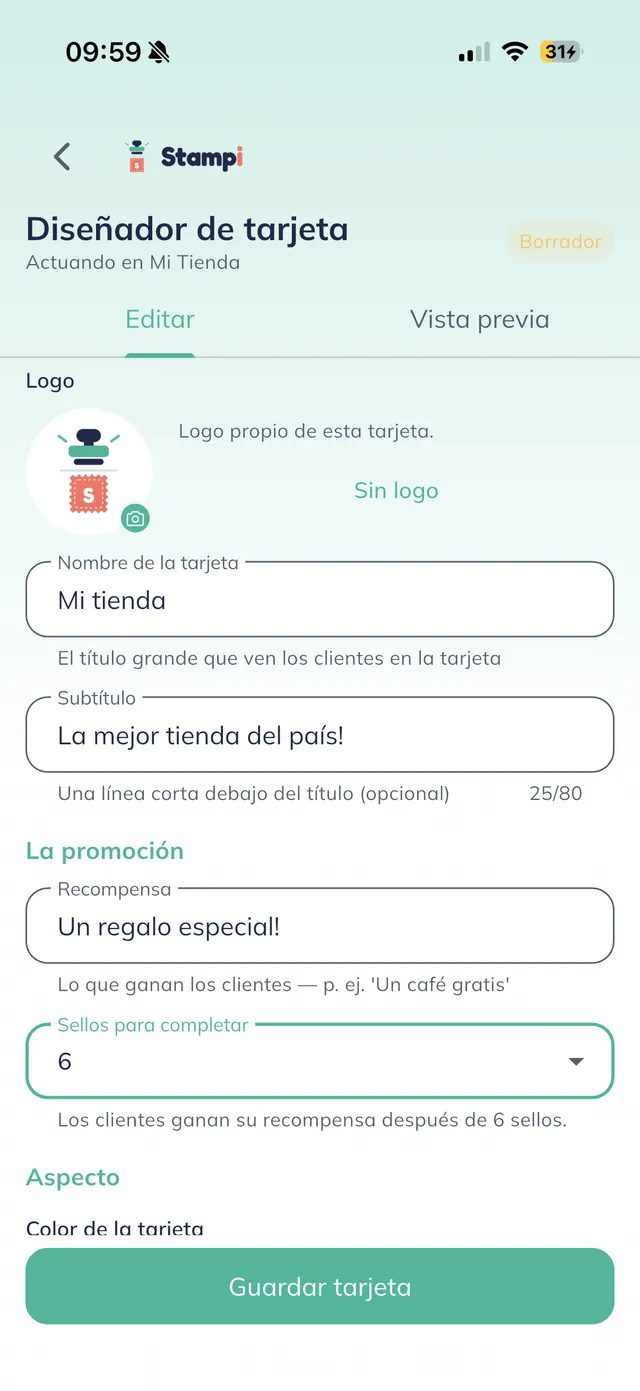
Ponga nombre y recompensa
Llene la identidad de su tarjeta: "Nombre de la tarjeta" (el título grande que ven los clientes) y "Subtítulo" (una línea opcional). En la sección aparte "La promoción" defina la "Recompensa" y los "Sellos para completar".
Nota: La recompensa y el número de sellos viven bajo "La promoción", separada de la Identidad. El campo de sellos acepta de 3 a 10. Y recuerde el aviso anterior: después de lanzar, subir o bajar este número solo afecta a las tarjetas nuevas.
Elija color e ícono
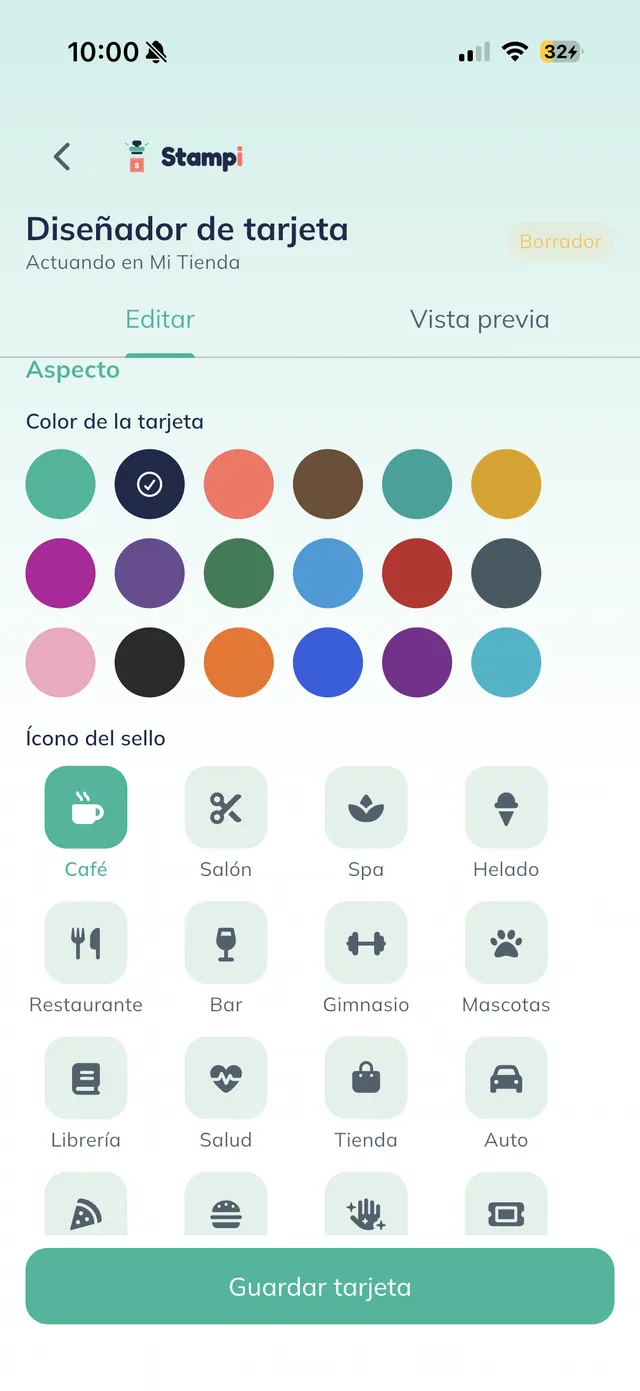
En "Aspecto" elija el "Color de la tarjeta" de una paleta fija de colores y el "Ícono del sello" de una cuadrícula grande: Café, Salón, Spa, Helado, Restaurante, Bar, Gimnasio, Mascotas y muchos más al desplazarse. Elija el más cercano a su negocio.
Nota: Los colores son una paleta fija y los íconos una cuadrícula curada: no hay selector libre de color ni forma de subir su propio ícono. Si ninguno le calza, pídalo al equipo de Stampi: agregamos un ícono a la medida en su cuadrícula desde nuestro lado y aparece sin que usted tenga que actualizar la app.
Agregue detalles y renovación
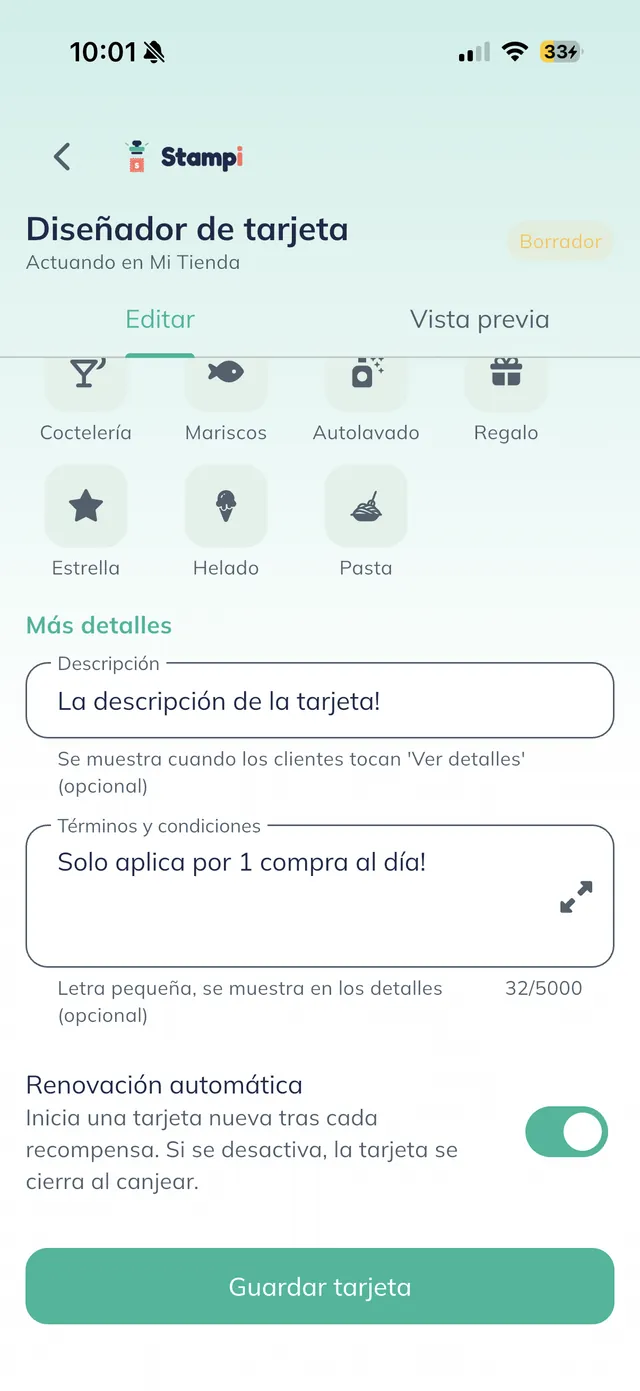
En "Más detalles" puede llenar la "Descripción" (se muestra cuando los clientes tocan "Ver detalles"), los "Términos y condiciones" (la letra chica) y el interruptor "Renovación automática", que inicia una tarjeta nueva tras cada recompensa.
Nota: Con la renovación automática activada (lo predeterminado), cuando un cliente canjea su premio se abre una tarjeta nueva y sigue juntando. Desactivada, la tarjeta se cierra al canjear y el cliente tendría que unirse otra vez. La mayoría de los programas de sellos la quieren activada.
Guarde su tarjeta
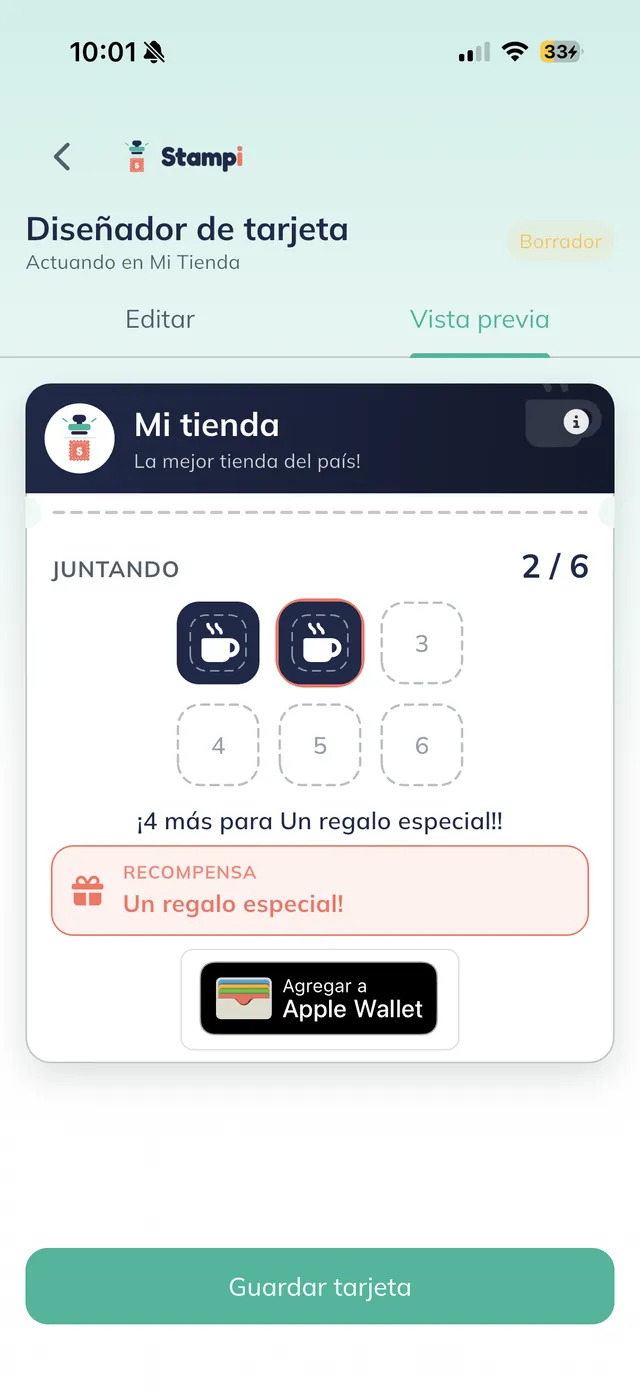
La pestaña "Vista previa" muestra la tarjeta terminada tal como la ve su cliente: logo, título, progreso de ejemplo, los sellos, el mensaje del premio y "Agregar a Apple Wallet". Toque "Guardar tarjeta" para activarla.
Consejo: Este es el momento en que empieza a poder sellar. Al guardar, la insignia pasa de "Borrador" a activa y puede dar sellos de inmediato, aunque no haya terminado los pasos 2 a 4.
Revise los detalles de la tarjeta
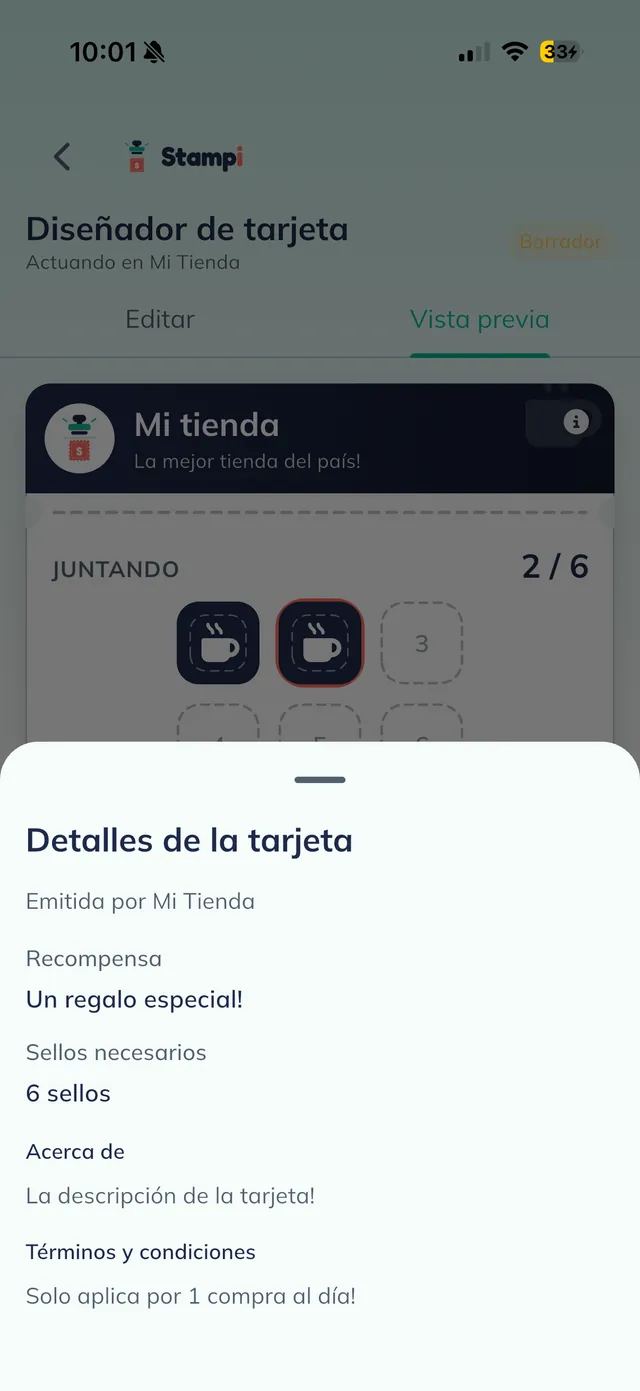
Al tocar el control de información (i) sobre la tarjeta se abre "Detalles de la tarjeta" con el negocio, la recompensa, los sellos necesarios, la descripción y los términos: la misma hoja que pueden abrir sus clientes. Con esto queda listo el paso 1.
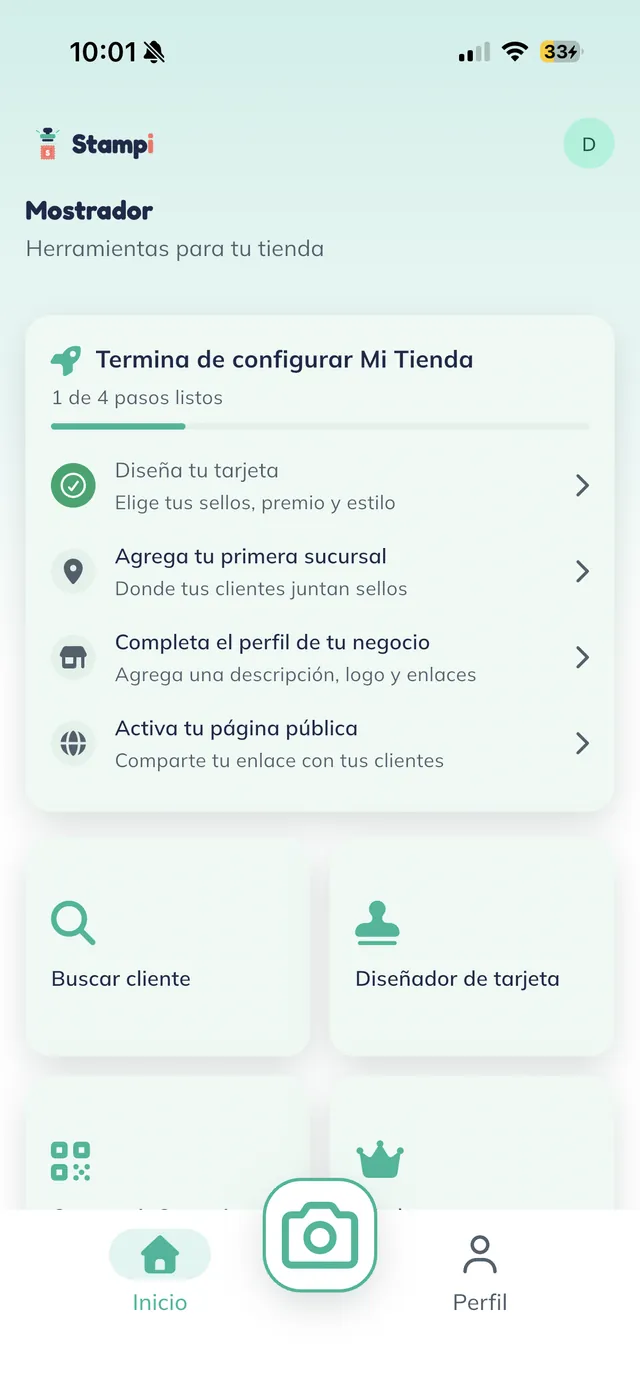
Vea el paso 1 completado
De vuelta en su "Mostrador", la lista marca "1 de 4 pasos" con "Diseña tu tarjeta" palomeada. Desde aquí ya puede empezar a sellar; no tiene que terminar los pasos 2 a 4 primero.
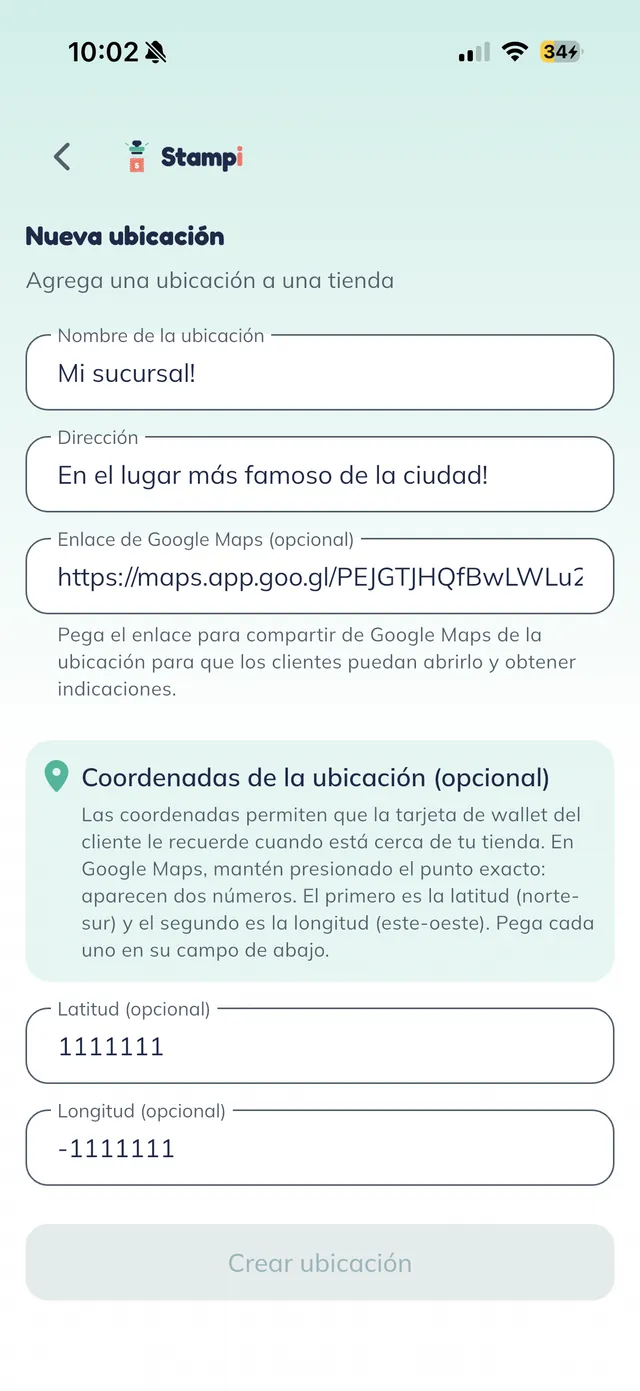
Agregue su sucursal
En "Nueva ubicación · Agrega una ubicación a una tienda" llene lo obligatorio: "Nombre de la ubicación" y "Dirección". Dos campos opcionales suman valor antes de tocar "Crear ubicación":
- El "Enlace de Google Maps": deja a sus clientes abrir indicaciones para llegar.
- Las "Coordenadas de la ubicación" (Latitud y Longitud): encienden un recordatorio en la billetera del cliente.
Nota: Las coordenadas sí encienden un recordatorio en la billetera. Al poner latitud y longitud, el pase de Apple Wallet o Google Wallet del cliente recibe un aviso de ubicación: cuando pasa cerca de su tienda, la tarjeta aparece en su pantalla para que entre por su sello. Es una función real, vale la pena aprovecharla.
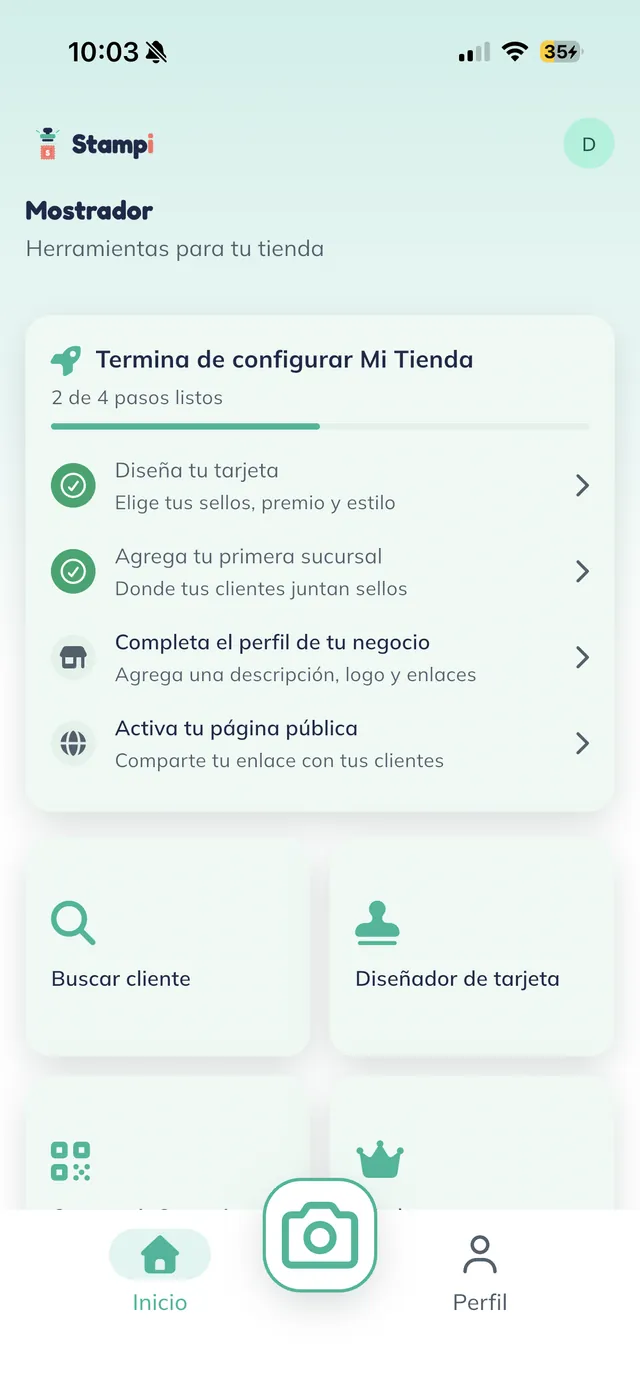
Vea el paso 2 completado
El "Mostrador" avanza a "2 de 4 pasos" con la sucursal ya palomeada.
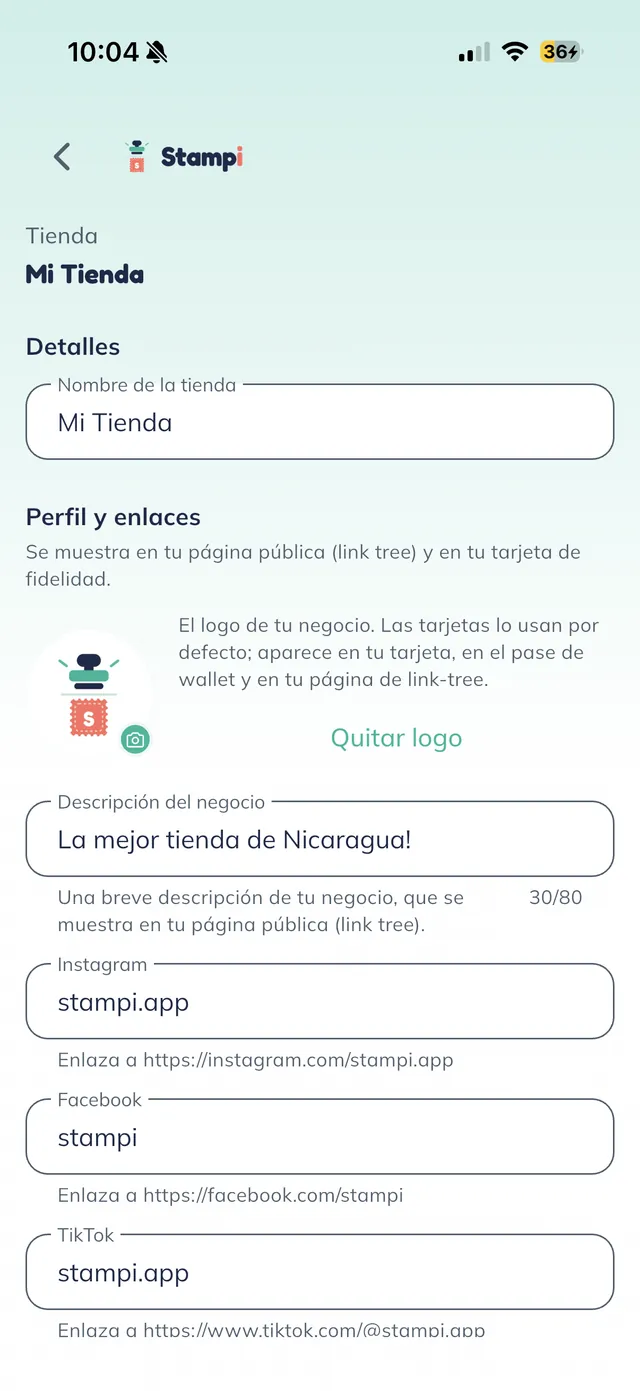
Abra el perfil de su negocio
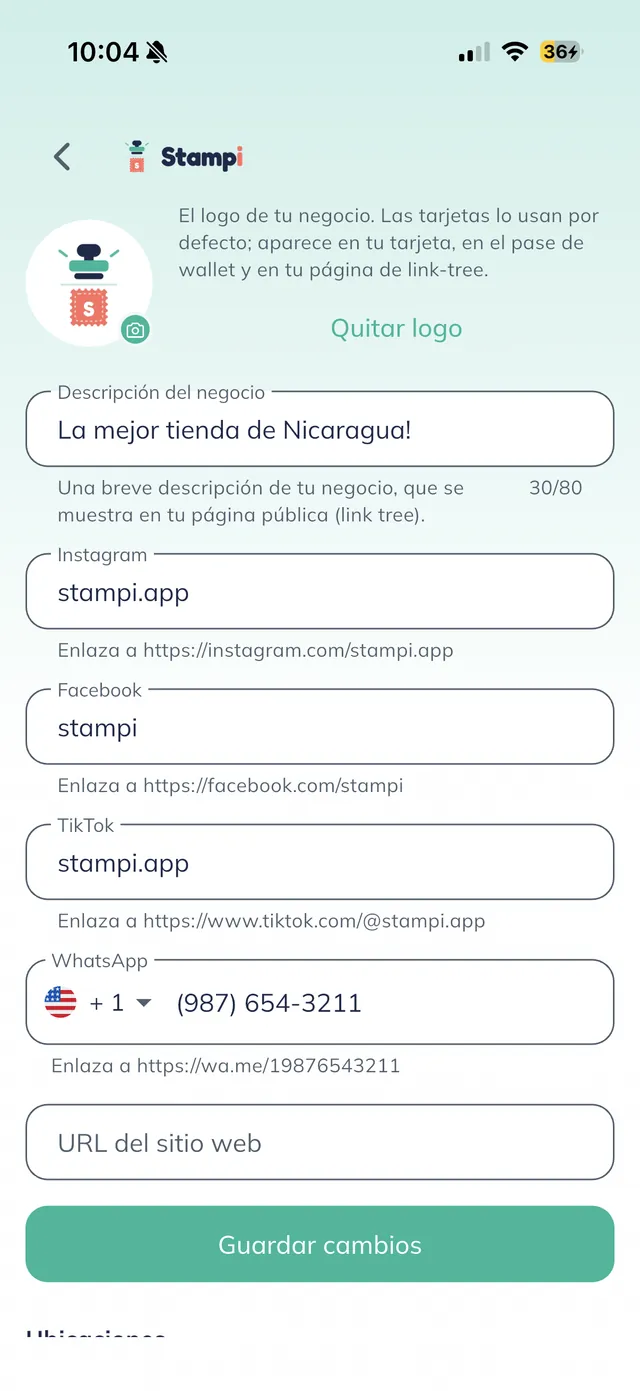
Se abre el perfil de su negocio con el nombre y el logo, y empieza "Perfil y enlaces": este contenido aparece en su página pública y en su tarjeta.
Complete perfil y enlaces
En la sección de enlaces llene la "Descripción" (un subtítulo corto, hasta 80 caracteres) y sus redes: "Instagram", "Facebook", "TikTok", "WhatsApp" y el sitio web. Llene lo que aplique y toque "Guardar cambios".
Consejo: El logo que ponga aquí es el que heredan todas sus tarjetas por defecto, y la descripción es el subtítulo que se muestra en su página pública. Vale la pena dejar ambos bien puestos.
Vea el paso 3 completado
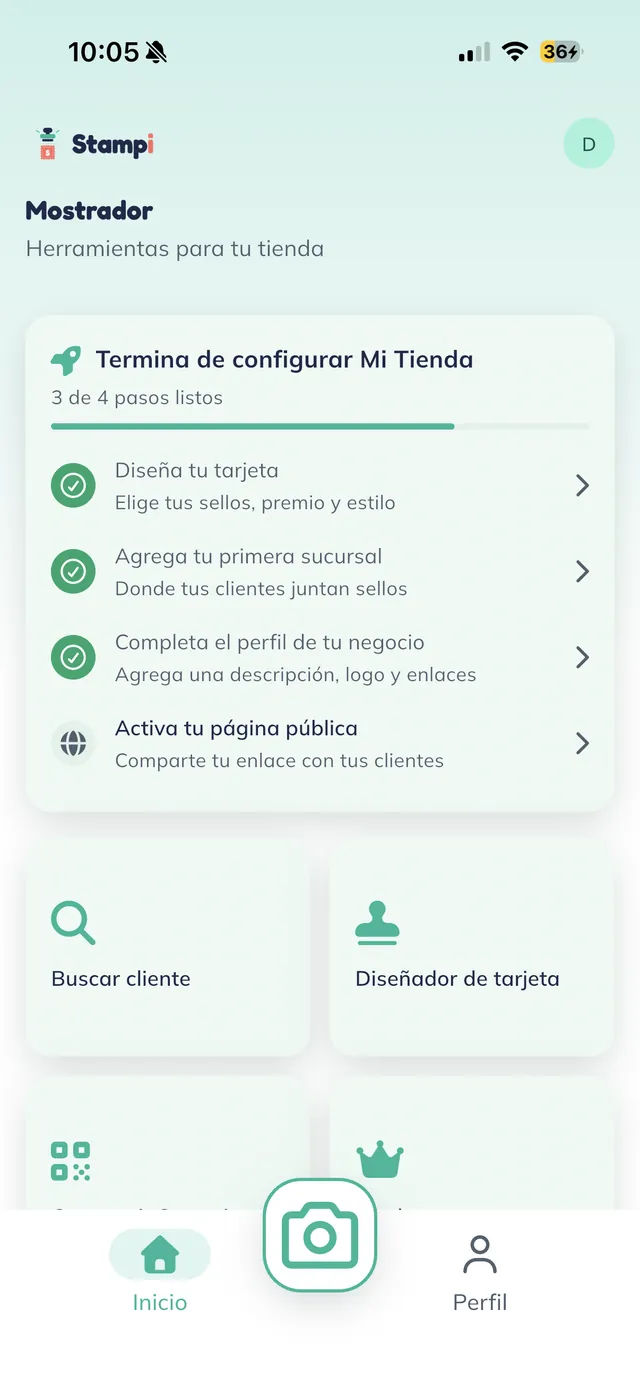
El "Mostrador" avanza a "3 de 4 pasos" con el perfil ya palomeado.
Active su página pública
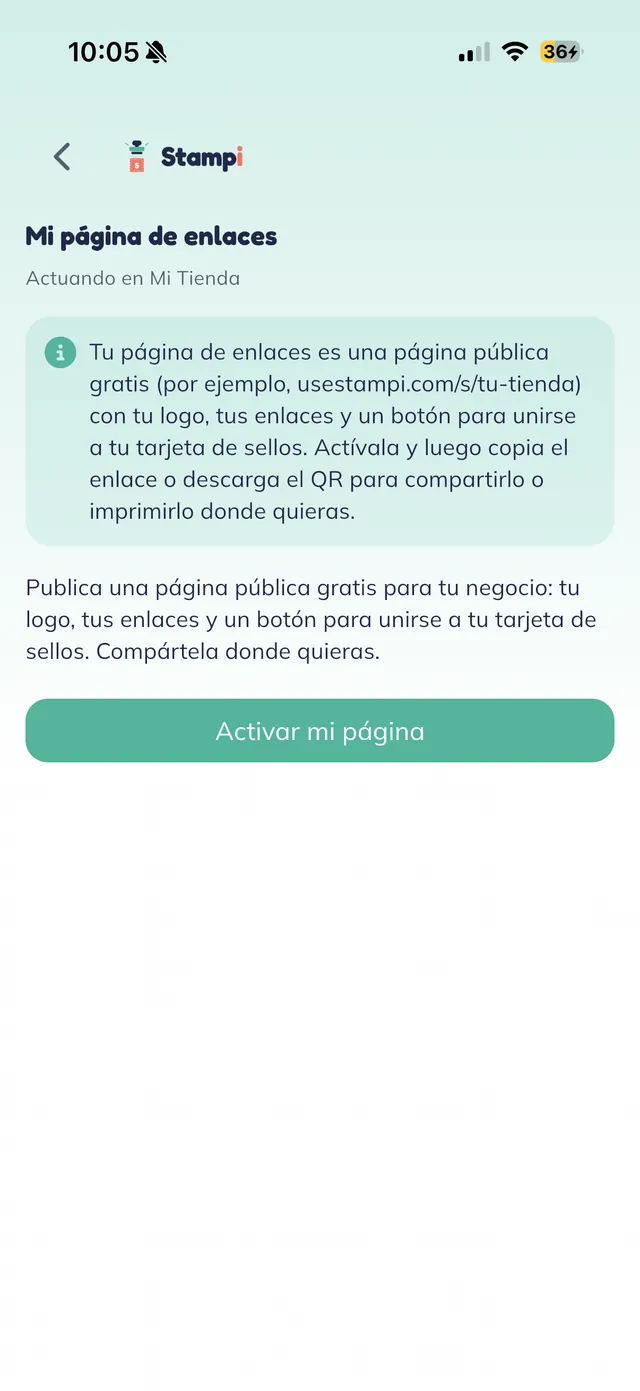
En "Mi página de enlaces" se ofrece una página pública gratis, tipo árbol de enlaces, con su logo, sus enlaces y un botón para que los clientes se unan a su tarjeta de sellos. Toque "Activar mi página".
Copie su enlace y su QR
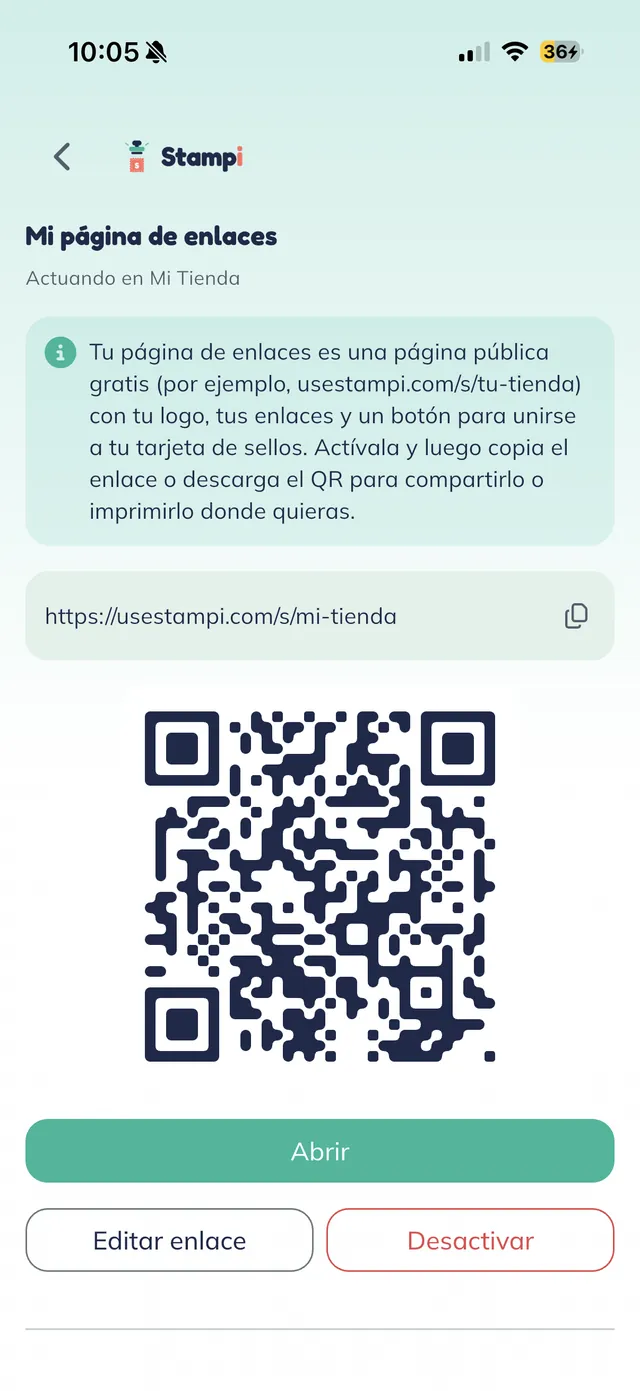
La página queda activa con su URL propia (como usestampi.com/s/mi-tienda), un botón para copiarla, un código QR y las opciones "Abrir", "Editar enlace" y "Desactivar".
Nota: La app muestra el QR de la página para que lo capture o lo imprima; no hay un botón aparte de descarga, usted lo toma de esta pantalla. "Desactivar" apaga la página pero conserva su enlace reservado, así que si la reactiva más adelante reutiliza la misma URL y el QR que ya imprimió sigue funcionando.
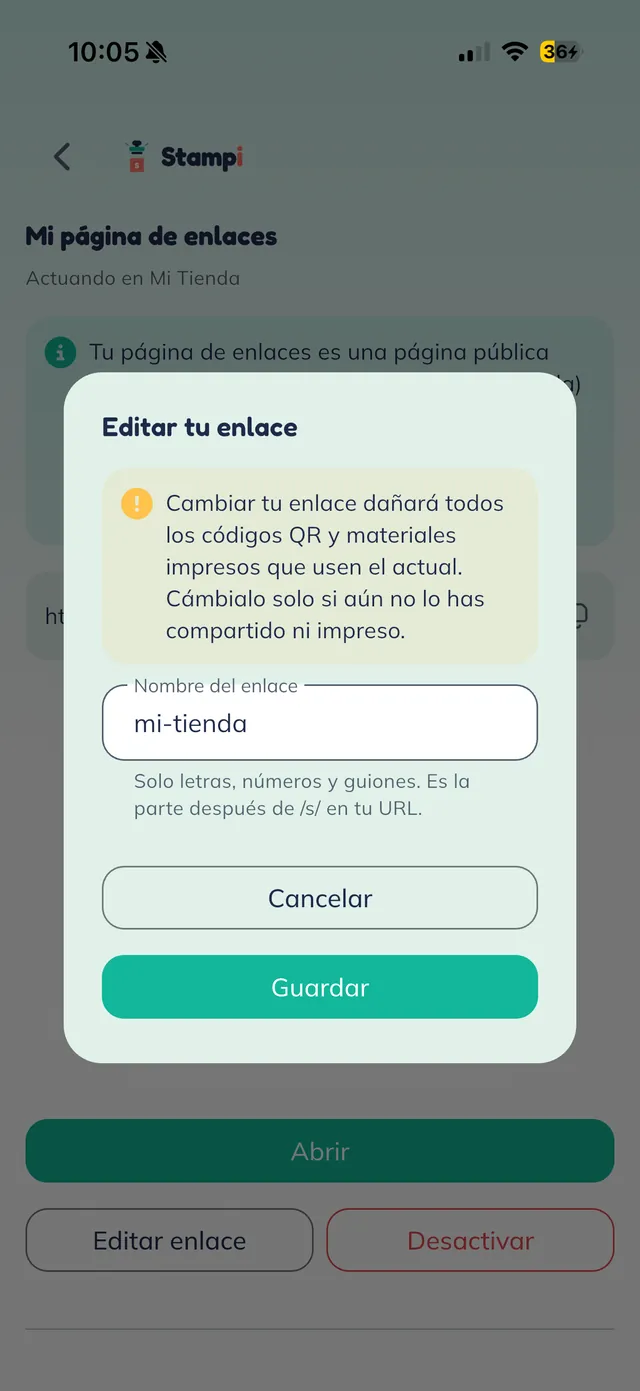
Elija bien su enlace
El diálogo "Editar tu enlace" abre con un aviso: cambiar su enlace dañará todos los códigos QR y materiales impresos que usen el actual. El campo "Nombre del enlace" es la parte que va después de "/s/" (solo letras, números y guiones, de 3 a 40 caracteres).
Atención: Este aviso es real: su enlace queda impreso en cada QR y volante. Elíjalo una sola vez, antes de compartir nada; cambiarlo después rompe en silencio todo el material impreso que apunte al enlace anterior.
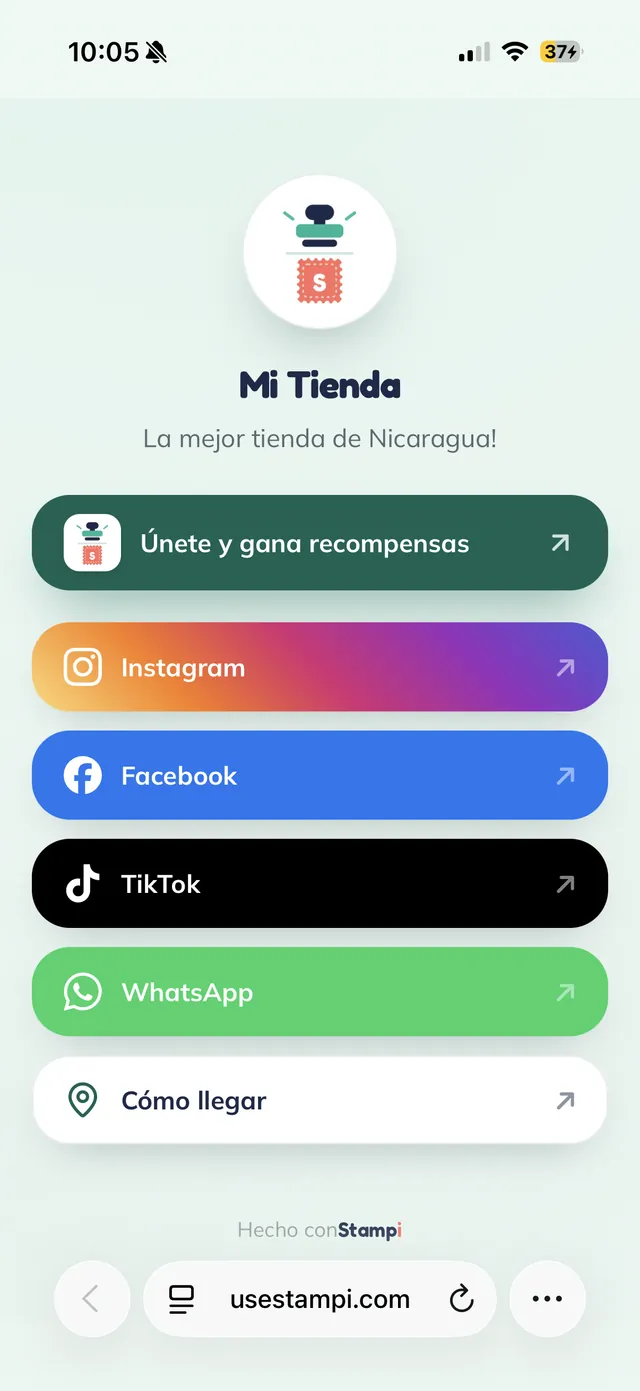
Vea su página en vivo
Esta es su página pública tal como la ven sus clientes en el navegador: su logo, el nombre de su negocio, un botón "Únete y gana recompensas" y sus enlaces. Fin del recorrido: su negocio quedó configurado por completo.
Más tutoriales
Ver todos los tutoriales¿Le queda alguna duda?
Escríbanos por WhatsApp y lo acompañamos a dejar su negocio listo, paso a paso.
Escribir por WhatsApp