
Tutoriales
Selle con el código QR del cliente
El cliente le muestra su código QR, usted lo escanea desde su Mostrador y le da el sello en el momento.
Este tutorial recorre el método en persona: el cliente abre Stampi y muestra su código QR, usted abre la cámara desde su Mostrador, lo escanea y le da el sello. También puede dárselo desde la ficha del cliente.
Ver en videoEn video
Vea el recorrido completo en video
¿Prefiere verlo antes de seguir los pasos? Este video recorre todo el proceso de principio a fin. El paso a paso de abajo lo acompaña con las mismas pantallas.
Antes de empezar
Dos cosas hacen fácil este método:
El código QR es para atender en persona
Use el código QR cuando el cliente está frente a usted, en el mostrador: él muestra su código y usted lo escanea. Si el cliente no está presente, este método no aplica: en ese caso lo busca por su correo completo, que es el tutorial de sellos a distancia.
Dos maneras de mostrar el código
El cliente puede sacar su código QR por dos caminos, y ambos muestran el mismo código:
- Desde el botón central de Stampi (el sello), cambiando a "Código QR".
- Desde "Perfil", tocando el ícono de QR.
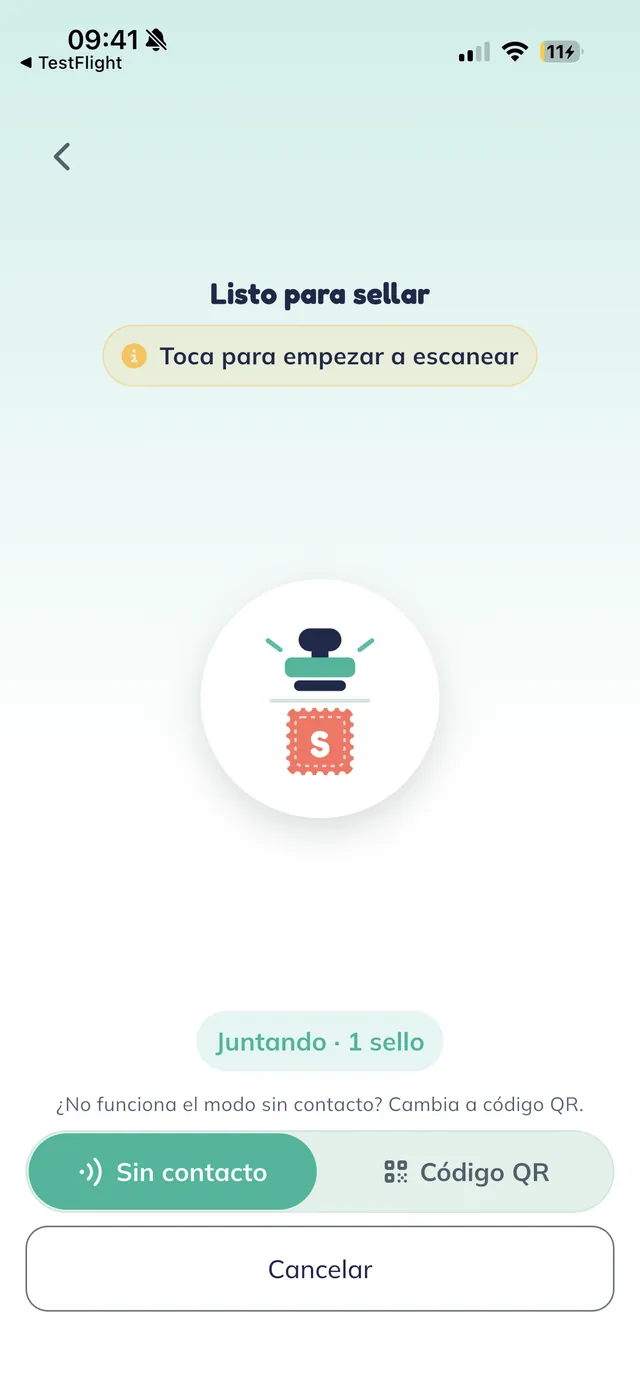
El cliente abre Stampi
En el teléfono del cliente. El botón central de Stampi (el sello) abre la pantalla "Listo para sellar", con un interruptor entre "Sin contacto" y "Código QR". "Sin contacto" es el modo en persona con la etiqueta del mostrador; para sellar con la cámara, el cliente lo cambia a "Código QR".
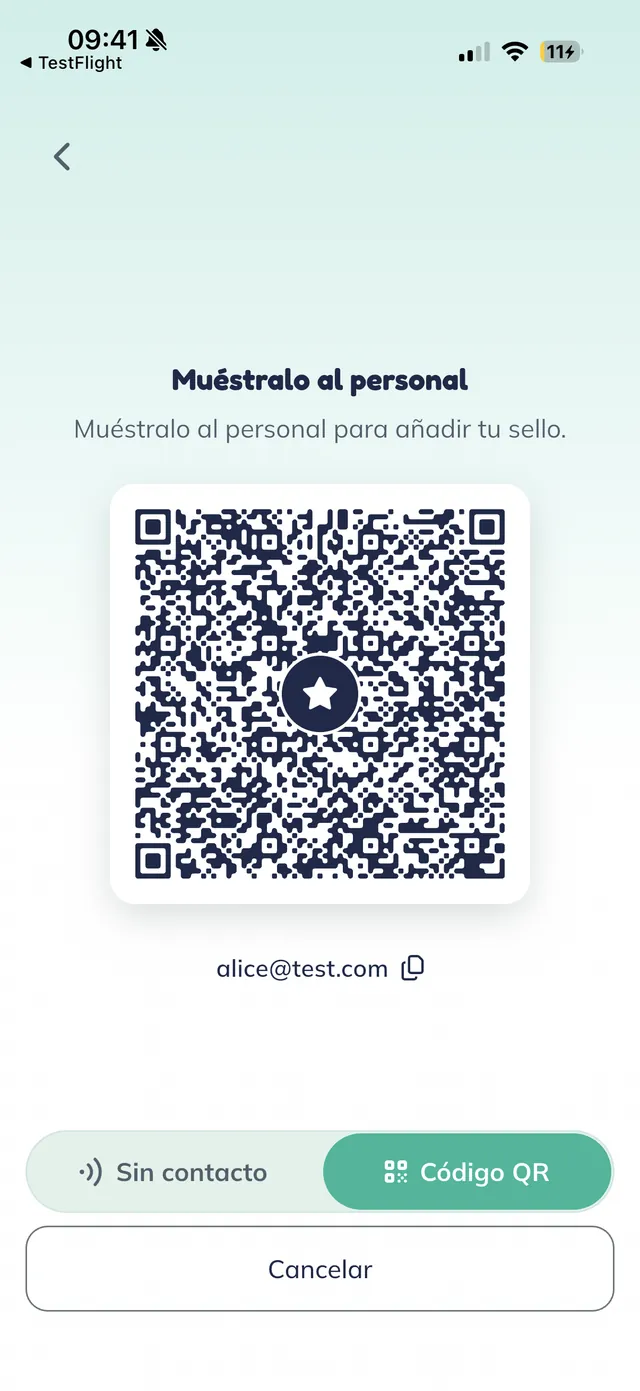
El cliente muestra su código QR
Al elegir "Código QR" aparece "Muéstralo al personal" con el código QR del cliente y, debajo, su correo. El cliente le muestra esta pantalla a usted; ese código es el que lo identifica en Stampi.
Consejo: Hay dos maneras de llegar a este código: desde el botón central de Stampi → "Código QR" (este paso) o desde "Perfil", tocando el ícono de QR. Cualquiera muestra el mismo código.
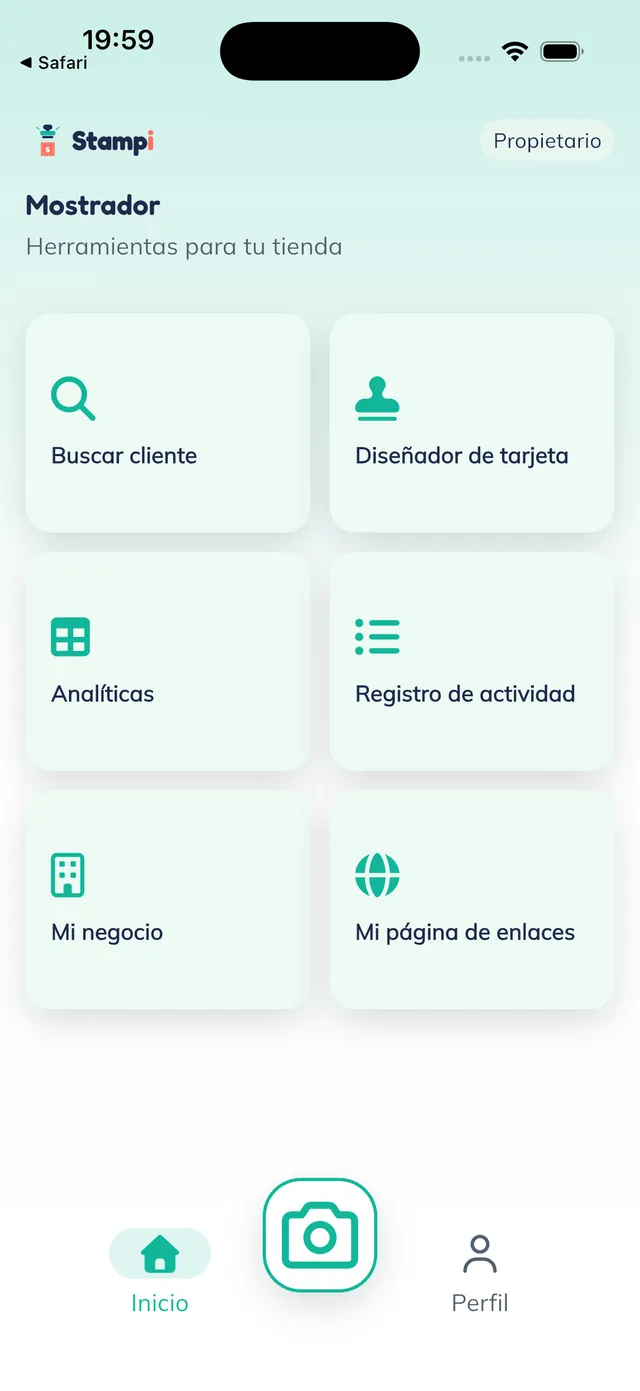
Abra la cámara en su Mostrador
Ahora en el teléfono suyo, en el Mostrador (la pantalla "Herramientas para tu tienda"). En la barra de abajo, toque el botón de la cámara, el que está al centro entre "Inicio" y "Perfil". En la app del negocio ese botón abre el escáner para sellar; en la app del cliente, el mismo lugar es el botón del sello.
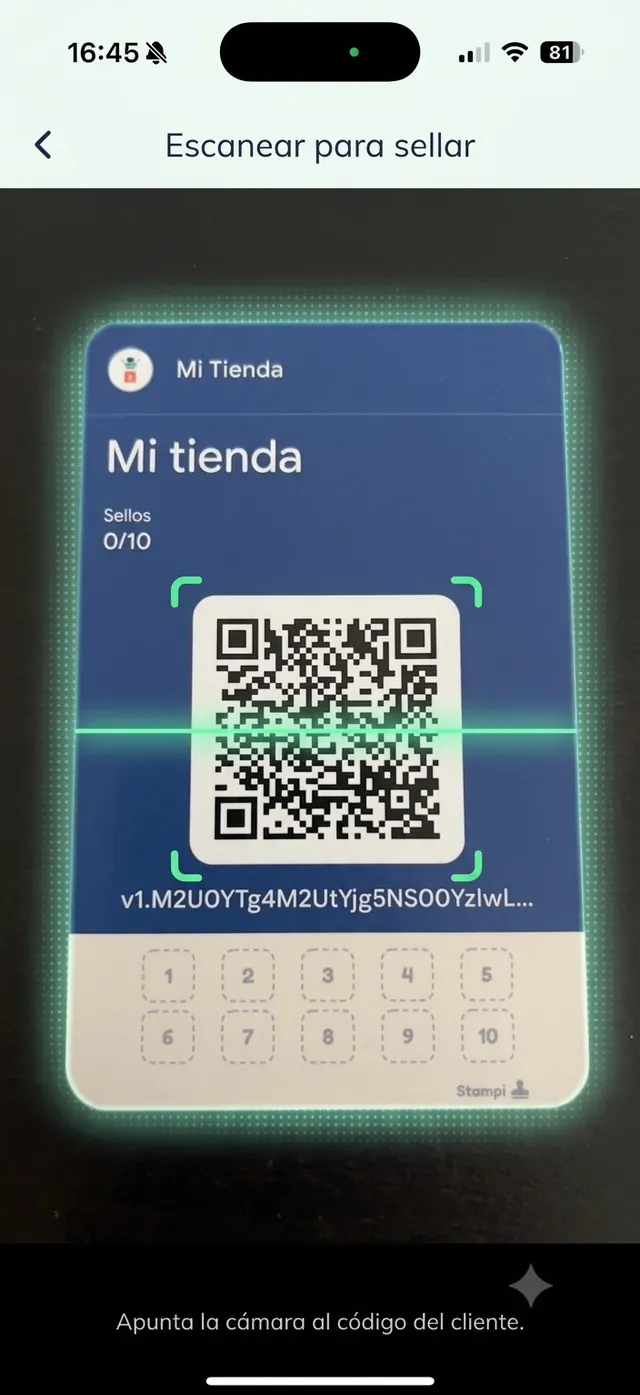
Escanee el código del cliente
Se abre "Escanear para sellar" con la cámara. Apunte al código QR que el cliente le muestra, tal como indica el aviso "Apunta la cámara al código del cliente". En cuanto la cámara lo lee, Stampi reconoce al cliente.
Dé el sello
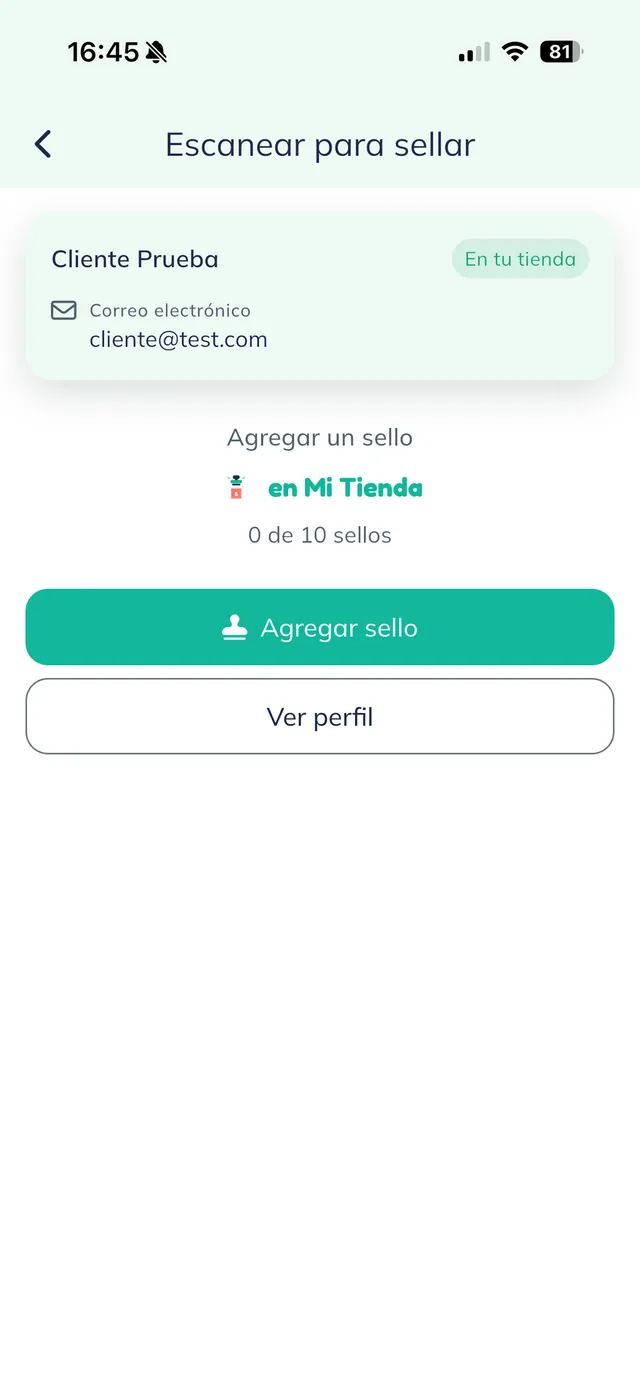
Al leer el código, Stampi muestra los datos del cliente y le permite agregar el sello en el momento. El sello se aplica al instante y, del lado del cliente, aparece en su teléfono en cuanto refresca su tarjeta. Después puede escanear a otro cliente o volver a "Inicio".
Nota: El sello se confirma al instante, sin ningún diálogo extra. Si es un cliente nuevo, ese primer sello también le crea la tarjeta: queda inscrito y sellado en un solo paso.
La otra vía: desde la ficha del cliente
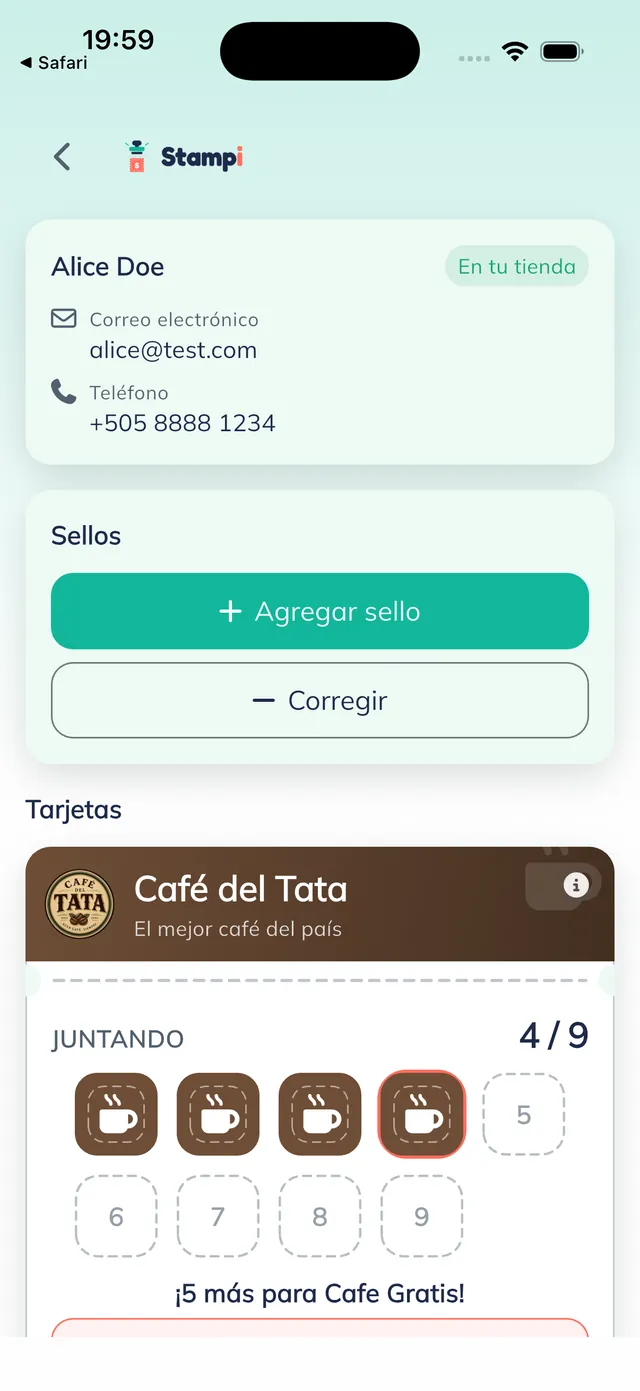
También puede dar el sello abriendo la ficha del cliente: la pantalla con su nombre, correo y teléfono, un bloque de "Sellos" con "+ Agregar sello" y "− Corregir", y su tarjeta abajo (aquí "JUNTANDO 4 / 9", es decir 4 sellos de los 9 que necesita). Toque "+ Agregar sello" y el sello queda aplicado.
Nota: A la ficha del cliente llega al escanear su código o buscándolo por correo. Para darle un sello a alguien que no está presente, búsquelo por su correo completo.
Nota: "− Corregir" quita un sello, con un campo opcional para anotar el motivo; nunca deja la tarjeta por debajo de cero.