
Tutoriales
Dé sellos a distancia
Con el correo completo del cliente, usted lo encuentra y le sella la tarjeta desde su teléfono.
Este tutorial recorre el flujo completo: usted comparte la app, el cliente le envía su correo y usted lo encuentra por correo para darle su primer sello, sin que las dos personas estén en el mismo lugar.
Ver en videoEn video
Vea el recorrido completo en video
¿Prefiere verlo antes de seguir los pasos? Este video recorre todo el proceso de principio a fin. El paso a paso de abajo lo acompaña con las mismas pantallas.
Antes de empezar
Dos cosas hacen posible este flujo:
El correo es la llave
La búsqueda de Stampi funciona distinto según lo que usted escriba:
- El correo completo y exacto encuentra a cualquiera que tenga cuenta de Stampi, aunque nunca haya venido a su local. Aparece con la etiqueta "Nuevo en tu tienda".
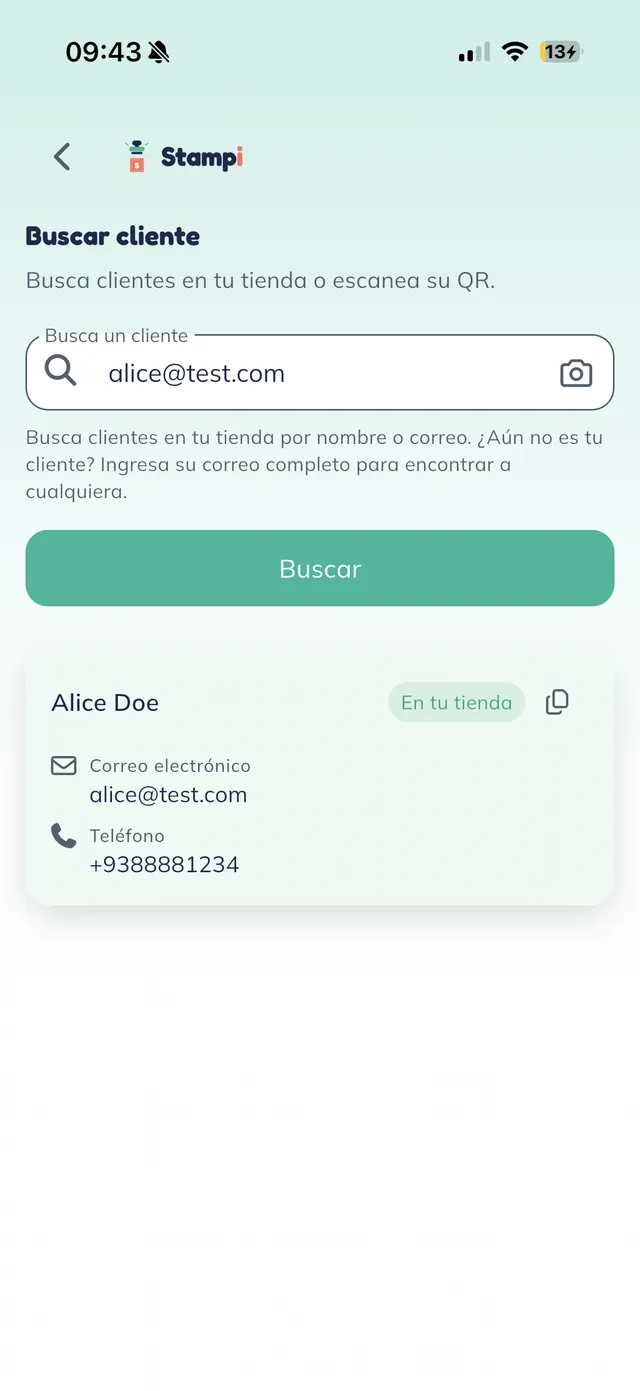
- Un nombre o un correo incompleto solo muestra a sus clientes actuales, con la etiqueta "En tu tienda".
El primer sello inscribe al cliente
Cuando le da el primer sello a alguien nuevo, la app crea su tarjeta y aplica el sello en una sola acción. El sello es la inscripción: no hay que registrar al cliente antes.
Abra el Mostrador
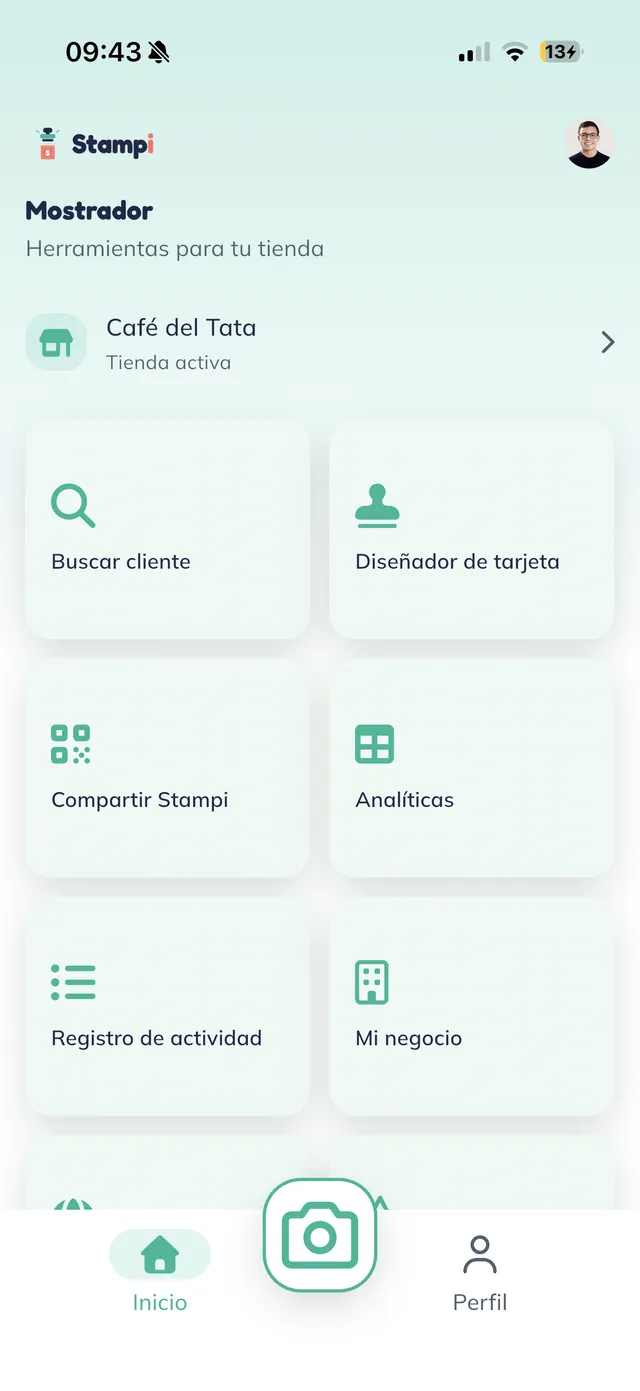
En el teléfono suyo, abra el Mostrador de su negocio: es la pantalla titulada "Herramientas para tu tienda". Toque "Compartir Stampi". Ahí empieza todo el proceso de dar un sello a distancia.
Nota: Las herramientas que ve dependen de su rol:
- Un dueño ve toda la cuadrícula de herramientas.
- Un empleado ve solo "Buscar cliente" y "Compartir Stampi", que es todo lo que necesita para inscribir y sellar.
Comparta la app con su cliente
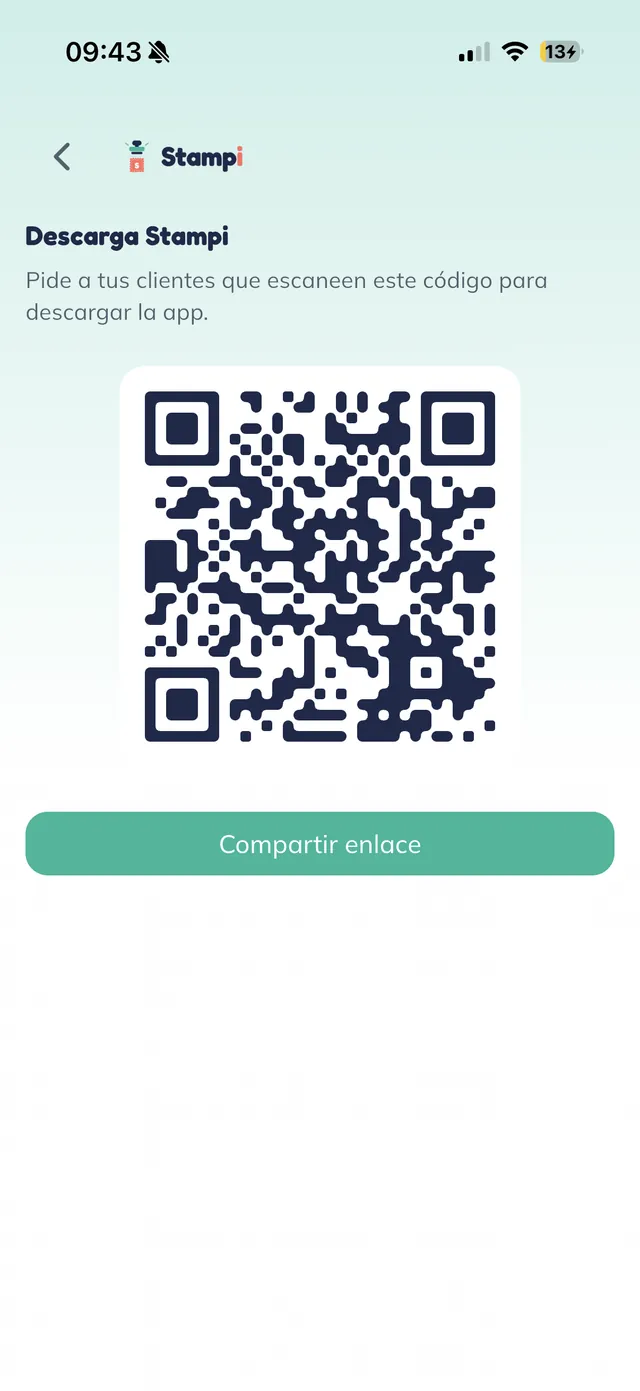
En la pantalla "Descarga Stampi" toque "Compartir enlace". Se abre el menú de compartir de su teléfono con el enlace de descarga (usestampi.com/download/); envíeselo a su cliente por WhatsApp para que instale la app sin estar presente.
Consejo: Compartir Stampi no es solo el enlace de descarga: también trae mensajes listos para enviar, como una invitación que ya incluye el nombre de su negocio y un paso a paso para que el cliente le haga llegar su correo. Envíe el que prefiera por WhatsApp.
El cliente copia su correo
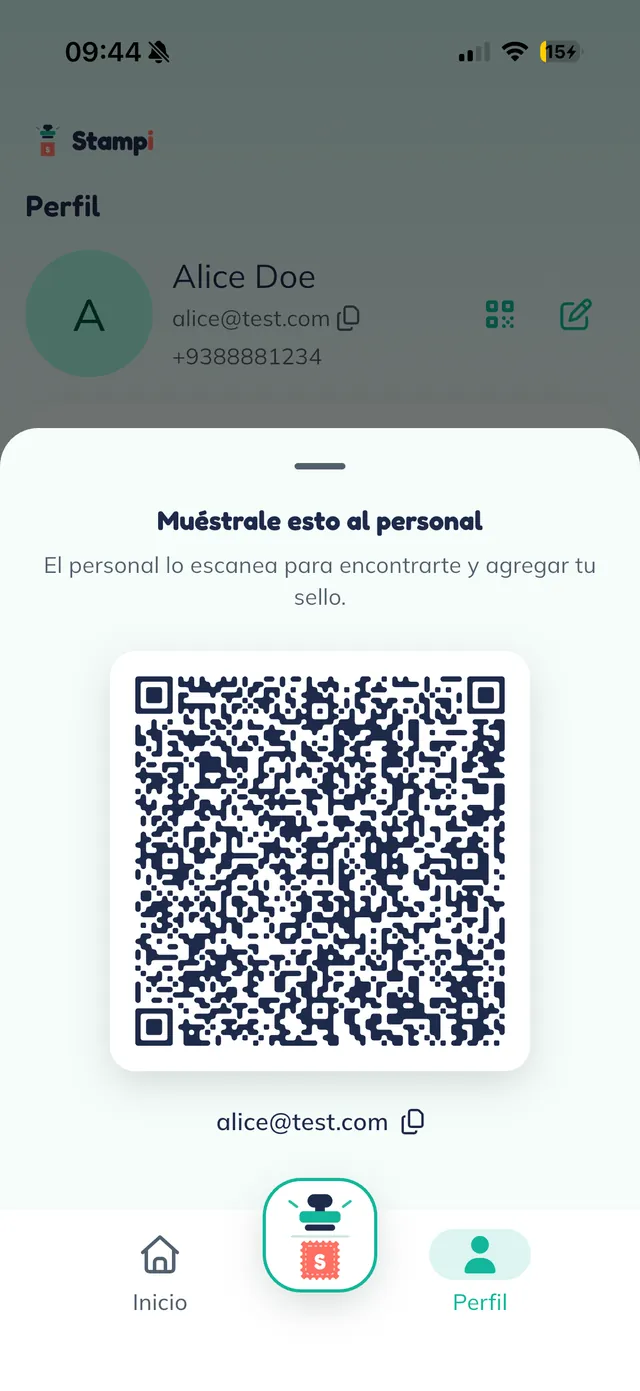
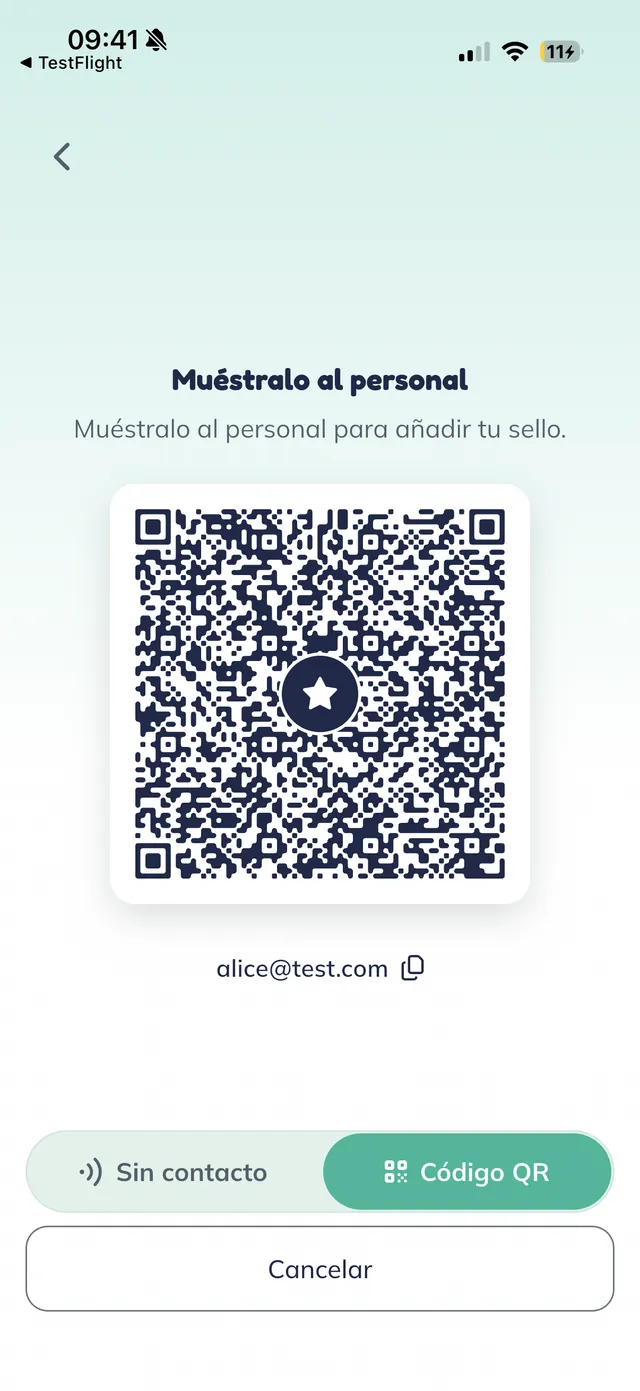
Ahora en el teléfono de su cliente. En "Perfil", al tocar el ícono de QR aparece la pantalla "Muéstrale esto al personal" con su código y, abajo, su correo con un botón para copiarlo. Su cliente copia el correo y se lo envía a usted (por WhatsApp, por ejemplo).
Consejo: Hay dos maneras de mostrar el correo del cliente: desde Perfil → QR (este paso) o desde el botón central de sello (pasos 4 y 5). Cualquiera sirve.
Otra vía: el botón de sello
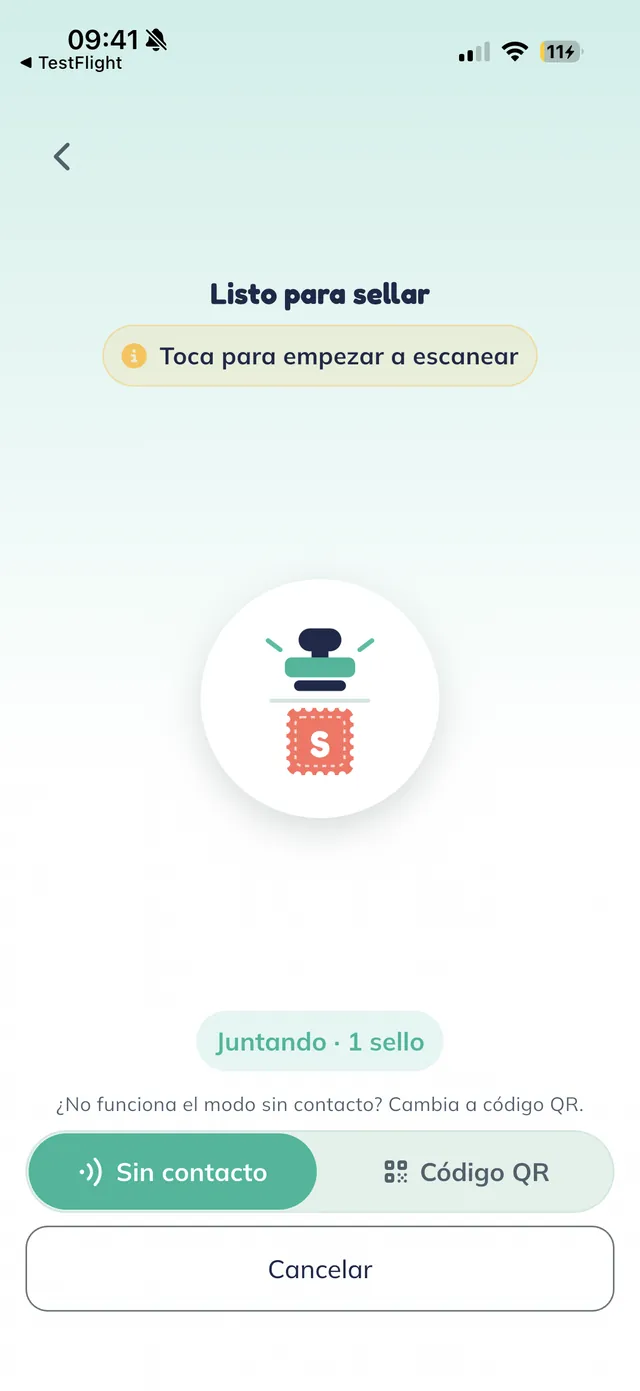
Sigue en el teléfono de su cliente. El botón central de Stampi abre la pantalla "Listo para sellar", con un interruptor entre "Sin contacto" y "Código QR". "Sin contacto" es el modo en persona; su cliente lo cambia a "Código QR" para llegar a la misma pantalla del correo.
El cliente cambia a Código QR
Al elegir "Código QR" aparece "Muéstralo al personal" con el código de su cliente y, otra vez, su correo con un botón para copiarlo. Es la segunda forma de hacerle llegar el correo.
Abra Buscar cliente
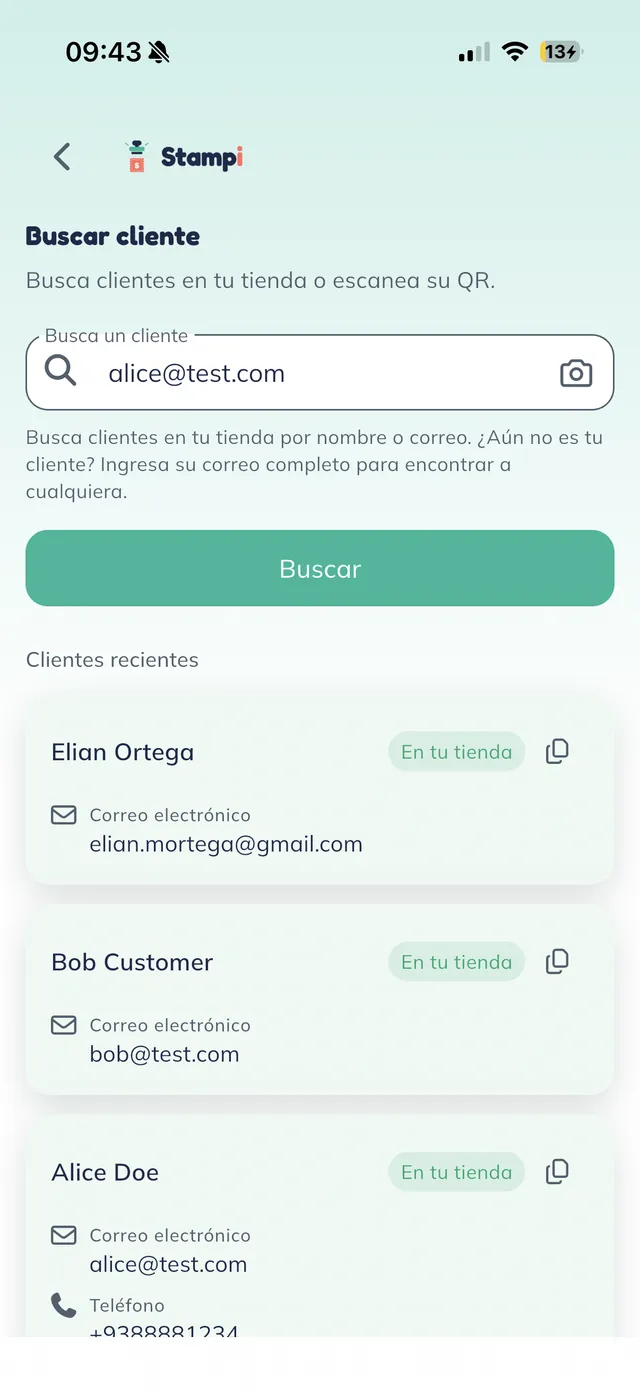
De vuelta en el teléfono suyo, abra la herramienta "Buscar cliente". Verá un campo de búsqueda, el botón "Buscar" y su lista de "Clientes recientes", cada uno con la etiqueta "En tu tienda".
Nota: La búsqueda no se actualiza mientras escribe: escriba el correo y toque "Buscar".
Pegue el correo completo del cliente
Pegue el correo que le envió su cliente y toque "Buscar". Con el correo completo encuentra a cualquiera que tenga cuenta de Stampi, aunque nunca haya venido: aparece con la etiqueta "Nuevo en tu tienda". Un nombre o un correo incompleto solo muestra a sus clientes actuales.
Abra la ficha del cliente
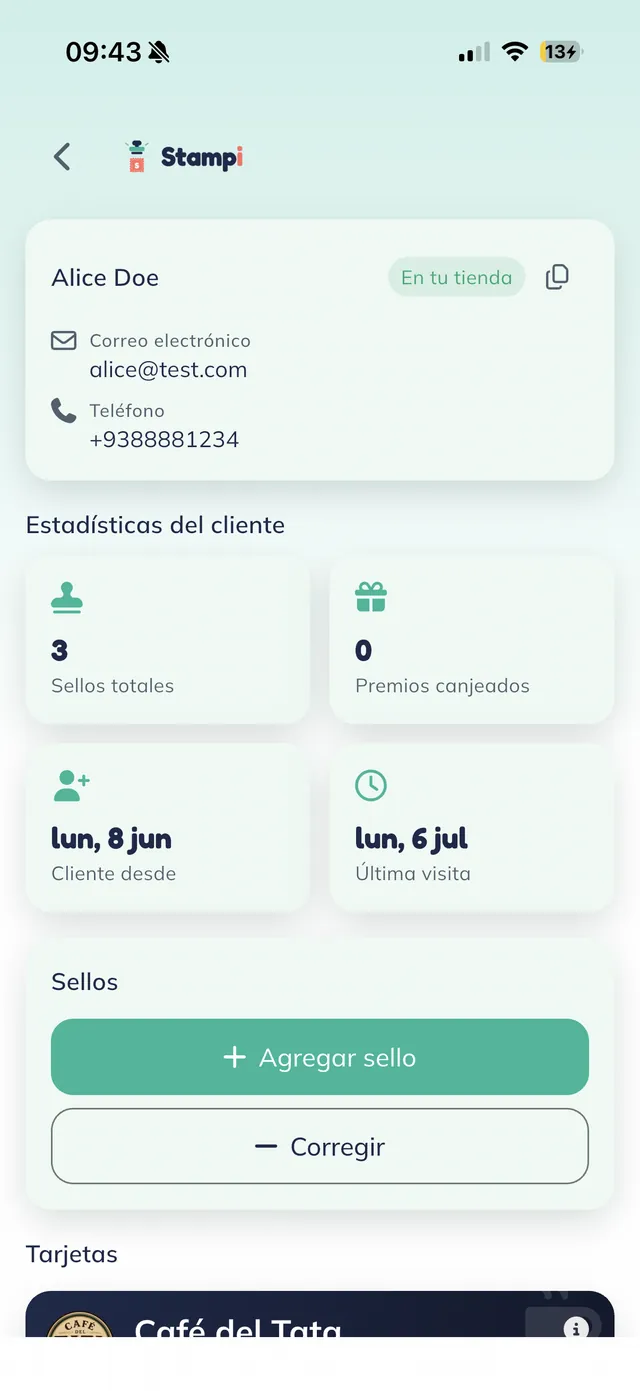
Toque el cliente para abrir su ficha, la pantalla con todos sus datos: nombre, correo y teléfono, sus "Estadísticas del cliente" y un bloque de "Sellos" con los botones "+ Agregar sello" y "− Corregir".
Nota: Las "Estadísticas del cliente" solo las ve el dueño (o un administrador con permisos). Un empleado ve la ficha y los botones de sello, pero no las estadísticas.
Nota: "− Corregir" quita un sello. Abre el diálogo "¿Quitar un sello?" con un campo opcional para anotar el motivo, y nunca deja la tarjeta por debajo de cero. Confirme con "Quitar sello".
Nota: Desde la ficha también puede ver la actividad del cliente: cuándo se le dio el primer sello y de qué manera se otorgó cada uno, en persona o por código QR.
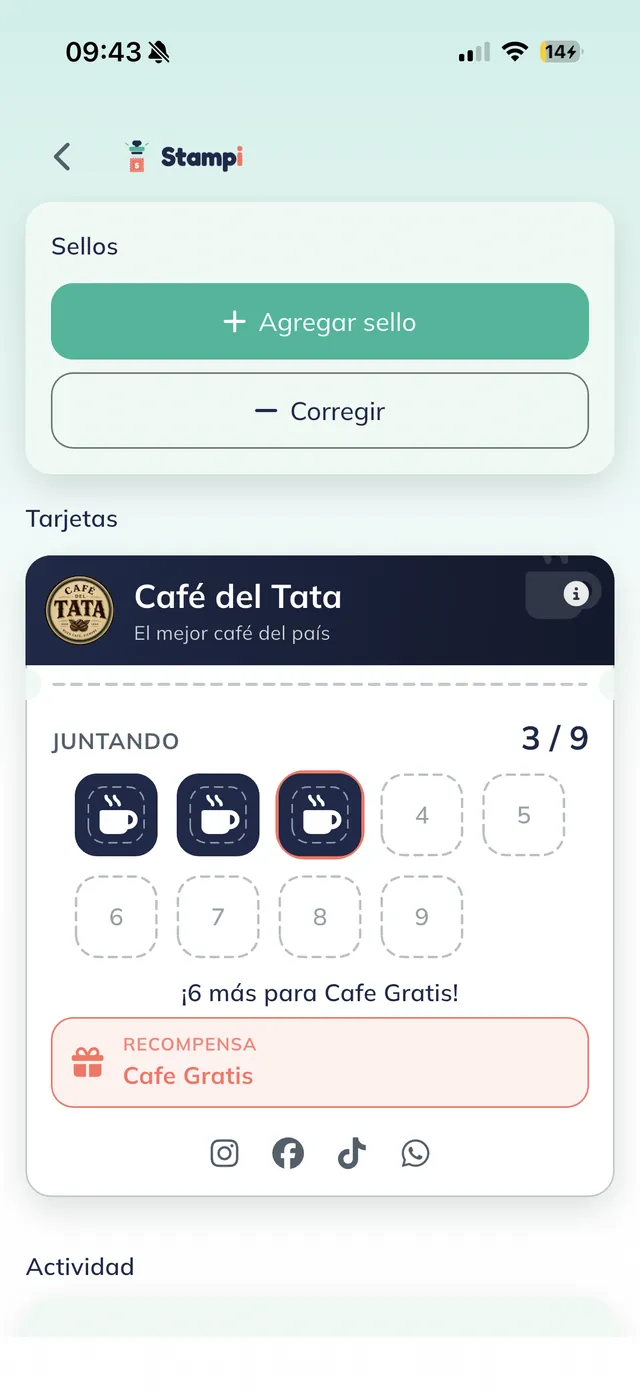
Dé el sello
Abra la tarjeta de su cliente (aquí "JUNTANDO 3 / 9", es decir 3 sellos juntados de los 9 que necesita) y toque "+ Agregar sello". El sello se aplica al instante y la tarjeta se actualiza. Del lado del cliente, el sello aparece en su teléfono en cuanto refresca su tarjeta, sin código QR ni sello físico. Si es un cliente nuevo, ese primer sello también crea su tarjeta: queda inscrito y sellado en un solo toque.
Nota: El sello se confirma al instante, sin ningún diálogo extra. Verá un aviso tipo "Sello agregado (3/9)". Solo "Corregir" pide confirmación.
Atención: Cada tarjeta deja fija la cantidad de sellos que hace falta para completarla y ganar el premio. La tarjeta que se crea con ese primer sello queda con la cantidad que usted tenga configurada en ese momento.
- Si más adelante usted cambia esa cantidad, este cliente conserva la suya hasta terminar su tarjeta.
- La cantidad nueva solo aplica a las tarjetas que se creen después del cambio.
Nota: No hay un límite diario automático en los sellos manuales. Si quiere la regla de un sello por día, agréguela como condición de la tarjeta ("Solo aplica por 1 compra al día").