
Tutoriales
Selle desde la tarjeta en Wallet
Cuando el cliente muestra su tarjeta guardada en Apple o Google Wallet, usted abre la cámara, escanea el código y confirma el sello.
Este tutorial recorre un flujo corto: su cliente le muestra su tarjeta de fidelidad guardada en Apple Wallet o Google Wallet, usted abre la cámara desde su perfil de administración, escanea el código de la tarjeta y confirma el sello. El proceso es idéntico en las dos billeteras.
Antes de empezar
Dos cosas hacen simple este flujo:
El cliente no necesita abrir la app
La tarjeta vive en la billetera del teléfono del cliente. Cuando la abre en Apple Wallet o Google Wallet, la tarjeta muestra los sellos que lleva y, abajo, un código para escanear; usted solo apunta su cámara a ese código. El cliente no tiene que abrir la app de Stampi, y funciona igual en las dos billeteras.
El sello llega solo a la billetera
Usted no toca el teléfono del cliente. Una vez que confirma el sello, la tarjeta en su billetera se refresca sola a los pocos segundos y muestra el sello nuevo.
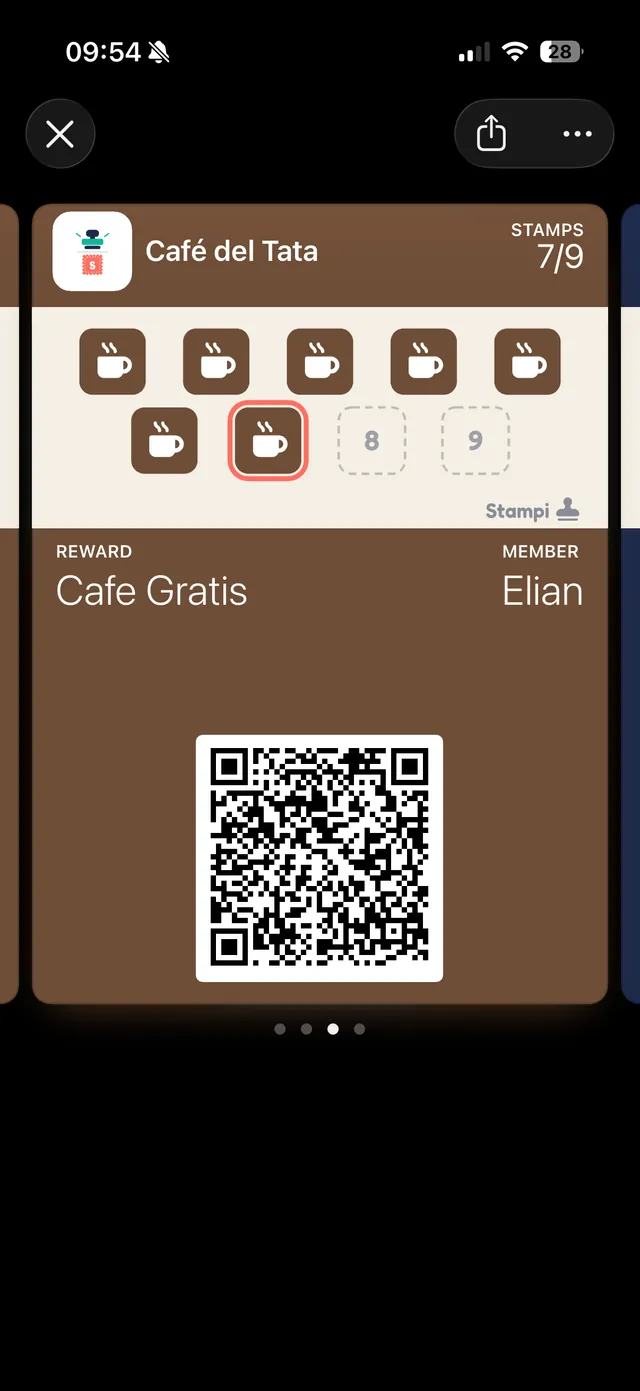
El cliente muestra su tarjeta en la billetera
Todo empieza en el teléfono del cliente. Al abrir su tarjeta de fidelidad en Apple Wallet o Google Wallet, la tarjeta muestra los sellos que lleva (aquí 7 de 9) y, abajo, un código para escanear. Pídale que le muestre esa pantalla.
Consejo: Es la misma pantalla en Apple Wallet y en Google Wallet: las dos muestran el código de la tarjeta para escanear. No importa qué teléfono ni qué billetera use su cliente.
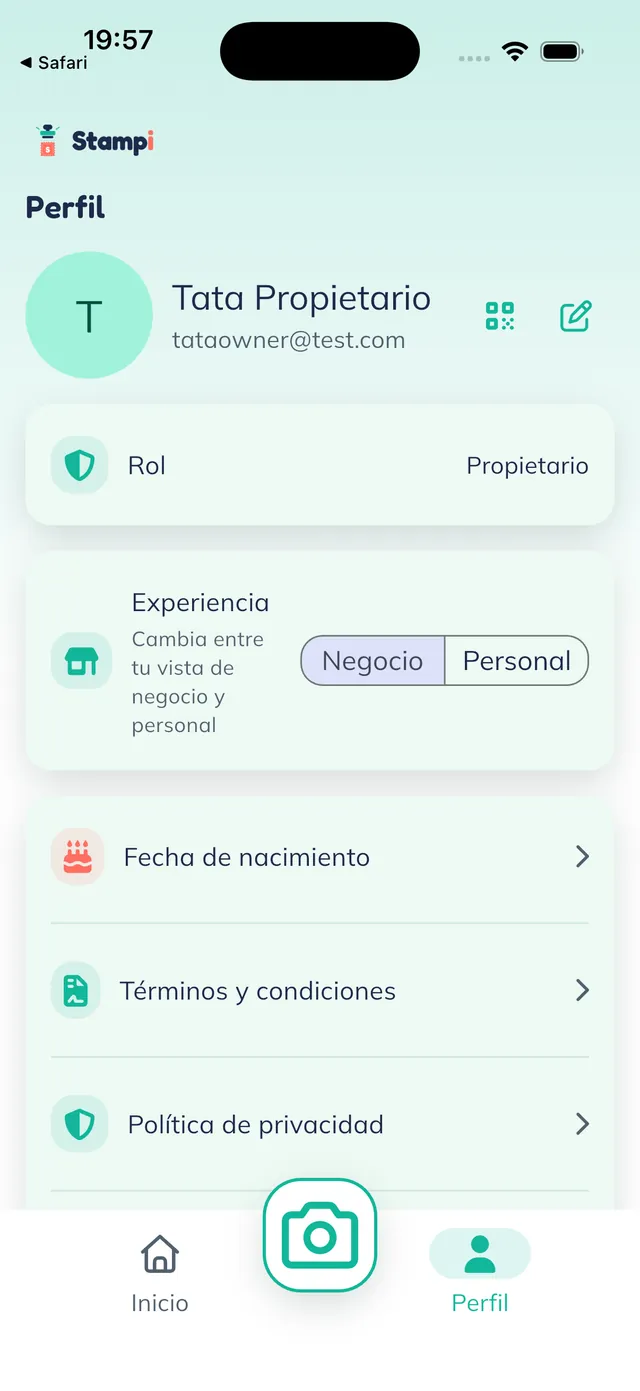
Abra la cámara desde su perfil
En el teléfono suyo, con su cuenta en la vista de negocio, toque el botón de cámara en el centro de la barra inferior. Ese botón abre el escáner de Stampi, el mismo que usa para leer el código de cualquier cliente.
Nota: Confirme que el interruptor "Negocio / Personal" esté en "Negocio". El botón de cámara escanea un código; no toma una foto.
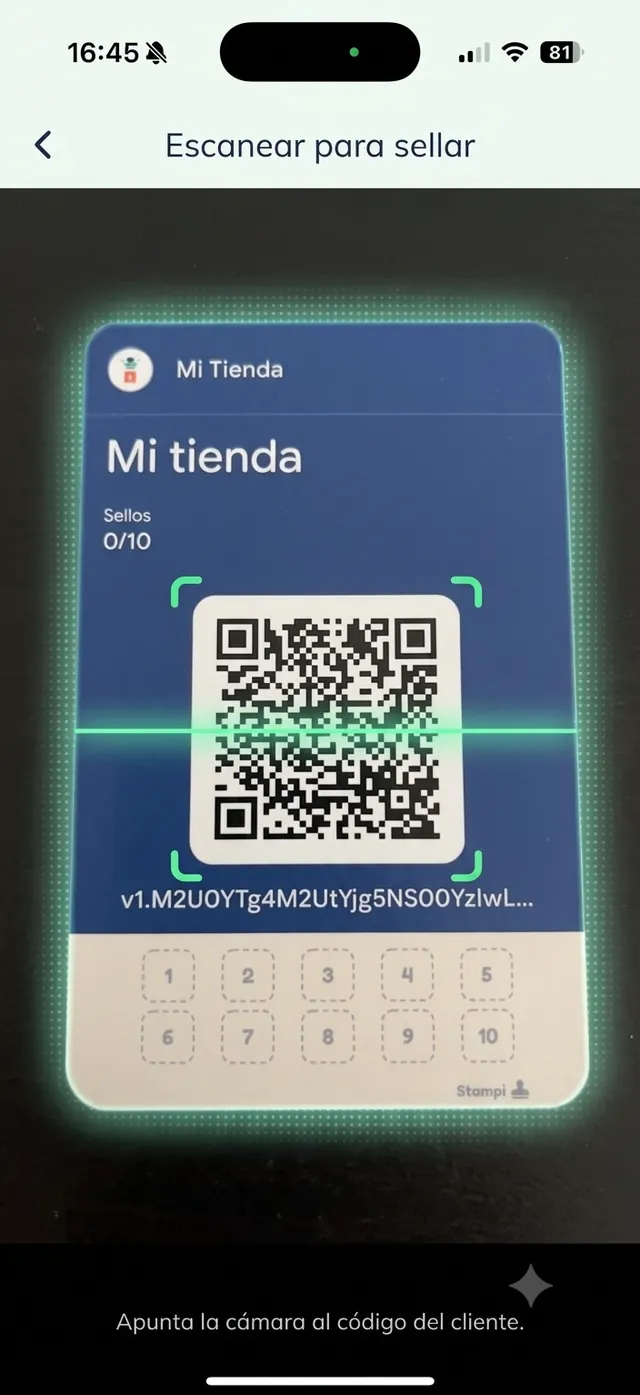
Escanee el código de la tarjeta
Se abre la pantalla "Escanear para sellar". Apunte la cámara al código que muestra la tarjeta del cliente en su billetera, tal como indica el mensaje "Apunta la cámara al código del cliente". Stampi lo lee en un momento.
Consejo: Sostenga el teléfono firme y con buena luz para que el código entre completo en el recuadro. Es el mismo escáner para una tarjeta en la billetera o para el código dentro de la app del cliente.
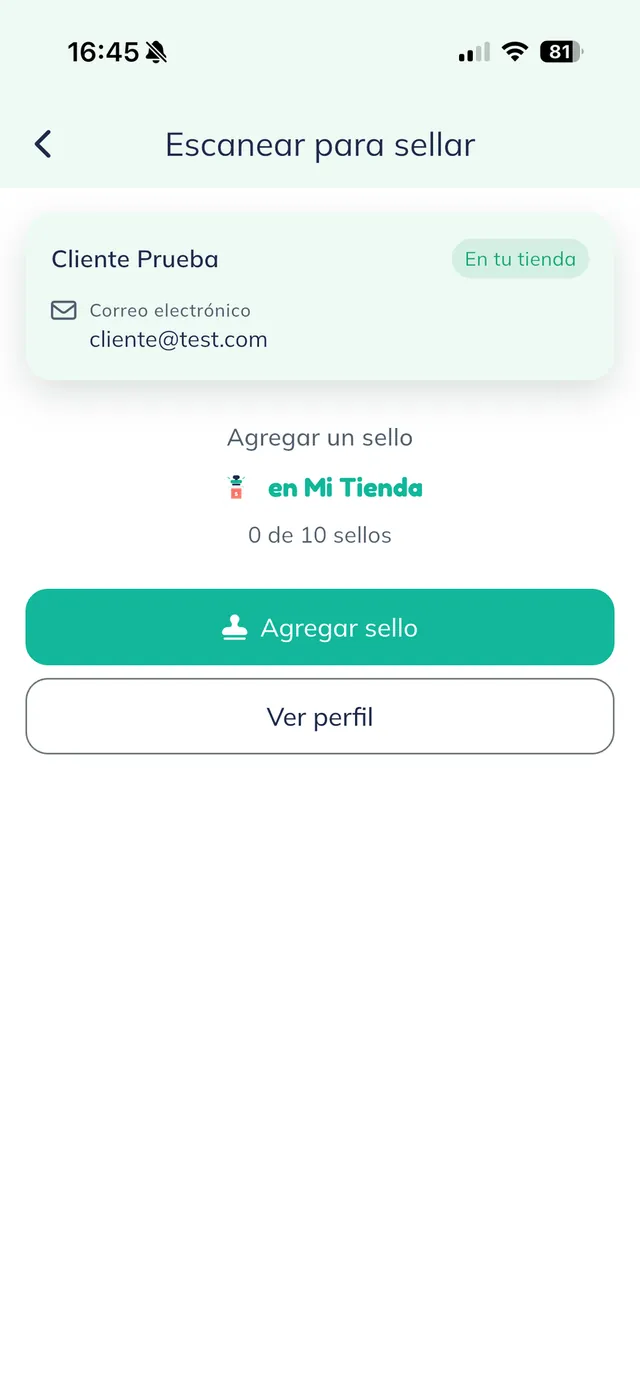
Confirme el sello
Apenas lee el código, Stampi le pregunta si desea agregarle el sello a ese cliente. Toque la opción de agregar para confirmarlo. Si por error escaneó a la persona equivocada, cierre el aviso sin agregar.
Nota: Es la misma confirmación que aparece al escanear cualquier código de cliente: el sello no se aplica hasta que usted lo confirma.
El sello queda agregado
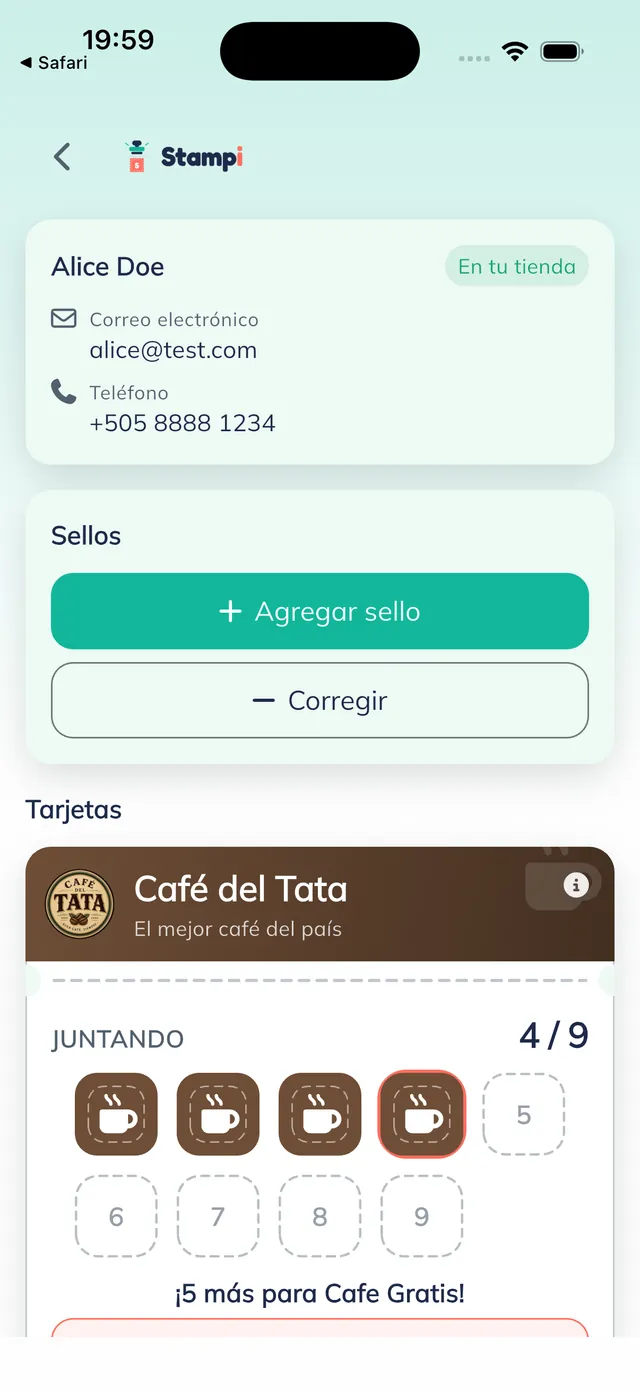
Listo: el sello queda agregado y la tarjeta del cliente sube un sello (aquí la tarjeta de Café del Tata pasa a "JUNTANDO 4 / 9", 4 sellos juntados de los 9 que necesita). En la ficha del cliente ve el conteo al día, con la etiqueta "En tu tienda".
Nota: La tarjeta en la billetera del cliente no cambia al instante: tarda unos 3 segundos en refrescarse y mostrar el sello nuevo. Es normal; no vuelva a escanear pensando que no funcionó.