
Tutoriales
Selle con su llavero Stampi
El cliente abre su pantalla para sellar y usted acerca el llavero a su teléfono: el sello queda registrado.
Este tutorial recorre el sello con el llavero físico de Stampi en iPhone: el cliente abre su pantalla para sellar, usted acerca el llavero al teléfono y el sello se registra en su tarjeta. Sin código QR ni cámara, solo el llavero contra el teléfono.
Ver en videoEn video
Vea el recorrido completo en video
¿Prefiere verlo antes de seguir los pasos? Este video recorre todo el proceso de principio a fin. El paso a paso de abajo lo acompaña con las mismas pantallas.
Antes de empezar
Tres cosas hacen posible este flujo:
El llavero viene en su kit de bienvenida
Al entregarle su kit incluimos un llavero o etiqueta física de Stampi (el sello azul marino con la "S"). Acercarlo a un teléfono que tenga abierta la pantalla para sellar le da un sello a ese cliente. No hay nada que escanear: ni código QR, ni cámara, ni lector aparte — basta el llavero contra el teléfono.
En iPhone aparece una hoja de escaneo
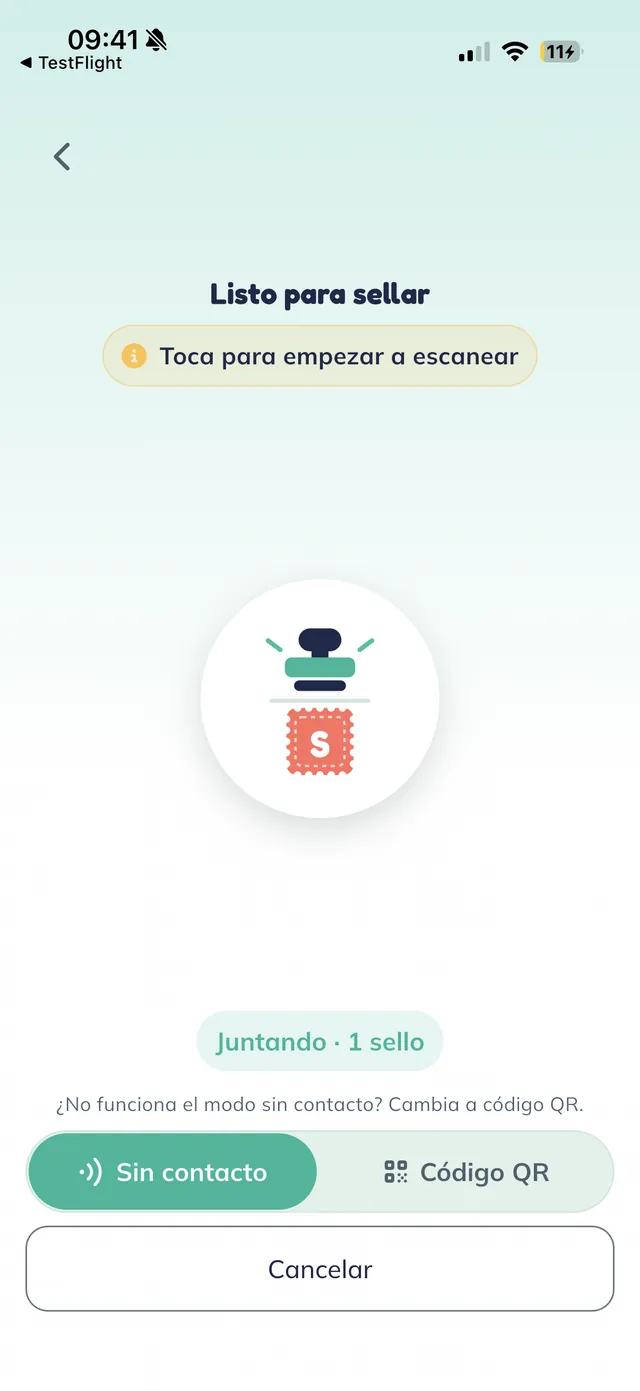
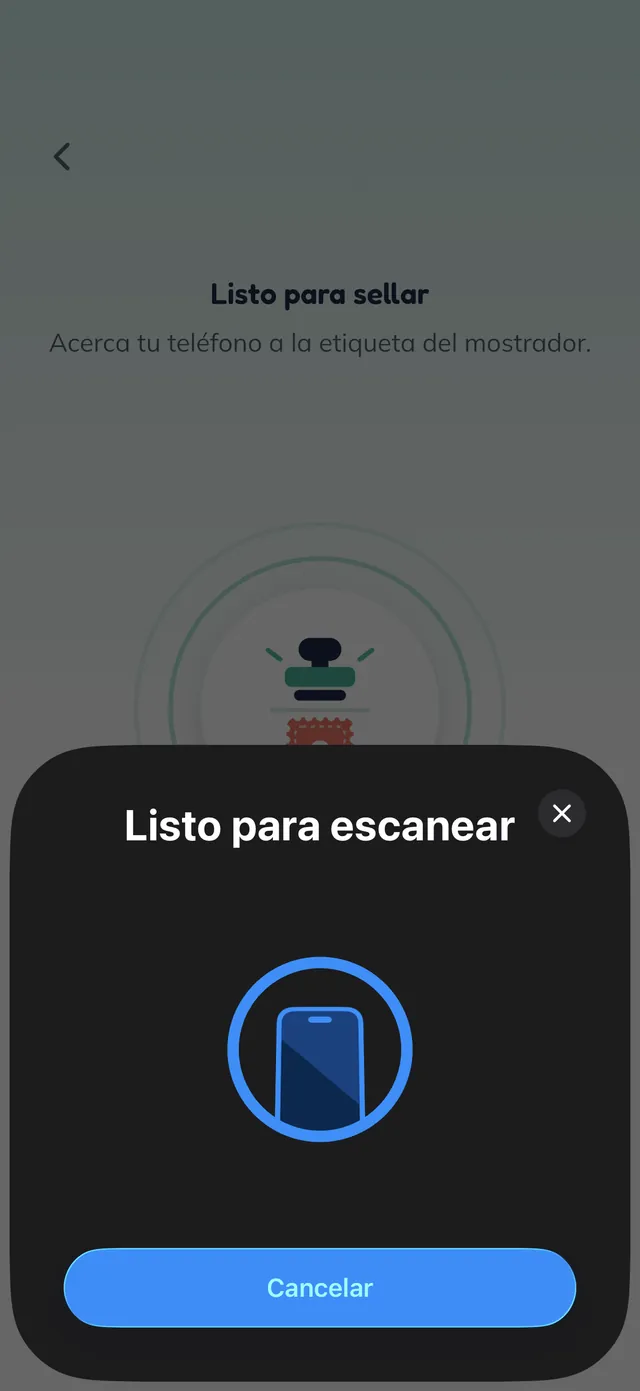
En iPhone, la pantalla del cliente muestra "Listo para sellar · Toca para empezar a escanear"; al tocarla se abre la hoja del sistema "Listo para escanear" y el teléfono queda a la espera del llavero. Si esa hoja se cierra, la pantalla vuelve a "Toca para empezar a escanear": toque otra vez el sello grande para reactivarla.
Puede probarlo usted mismo
Para probarlo, cambie su cuenta del negocio a su perfil personal, abra la pantalla para sellar, actívela y acerque el llavero a su propio teléfono: el sello se recolecta igual que con un cliente.
El cliente abre la pantalla para sellar
En el teléfono del cliente, el botón central de Stampi abre "Listo para sellar", con el aviso "Toca para empezar a escanear", el interruptor "Sin contacto" / "Código QR" y, abajo, "Juntando · 1 sello". Esta es la pantalla con la que se comunica el llavero.
Nota: Deje el interruptor en "Sin contacto": ese es el modo de acercar el llavero. "Código QR" es la alternativa para teléfonos que no pueden hacerlo.
Acerque el llavero al teléfono
Al tocar el sello, iPhone abre la hoja "Listo para escanear" sobre el texto "Acerca tu teléfono a la etiqueta del mostrador", con un botón "Cancelar". Usted acerca el llavero físico de Stampi al teléfono del cliente y el teléfono lo reconoce.
Nota: Si la hoja "Listo para escanear" se cierra con "Cancelar", la pantalla vuelve a "Toca para empezar a escanear": toque otra vez el sello grande para reactivarla y vuelva a acercar el llavero.

El sello queda registrado
El teléfono reconoce el llavero y otorga el sello: aparece una pantalla con confeti que dice "¡Muy bien!" y "Un sello añadido en Café del Tata", con el botón "Ver mi tarjeta". Es el teléfono del cliente celebrando su sello.
La tarjeta se actualiza
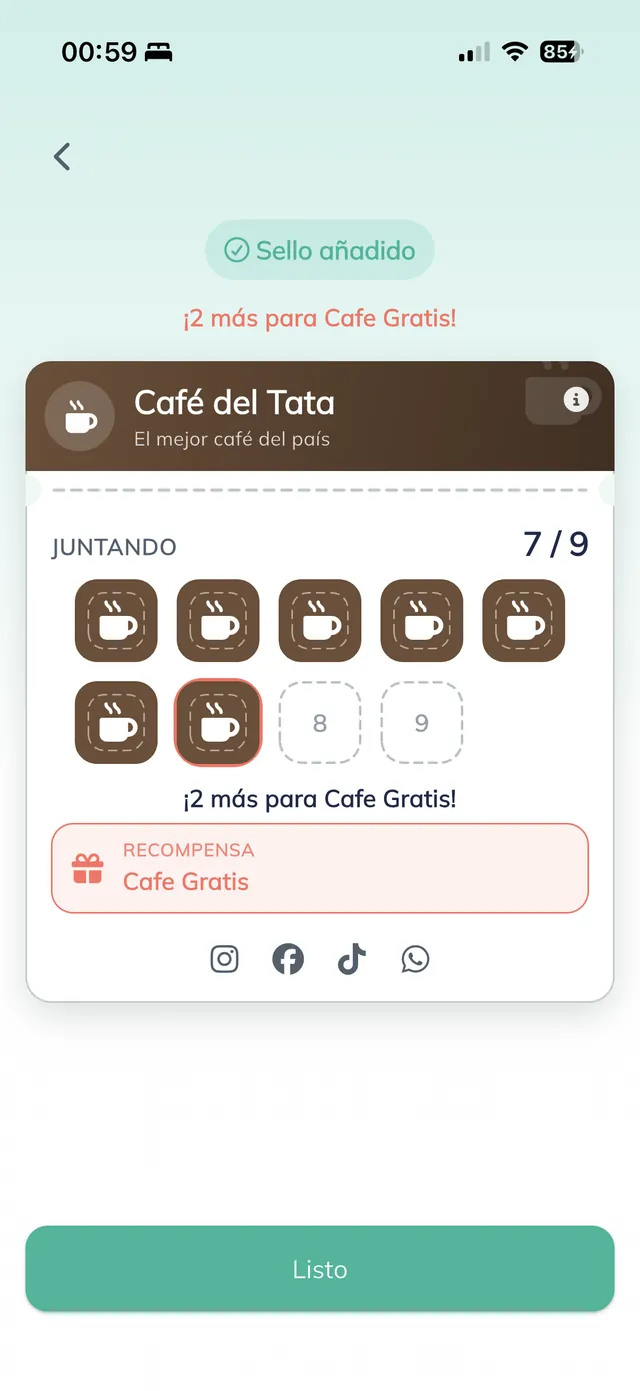
En la tarjeta aparece la etiqueta verde "Sello añadido" y "¡2 más para Cafe Gratis!" sobre la tarjeta de Café del Tata, ahora en "JUNTANDO 7 / 9", con la recompensa "Cafe Gratis". De aquí en adelante el cliente verá siempre esta tarjeta en su pantalla principal.
Confirme el sello desde su lado
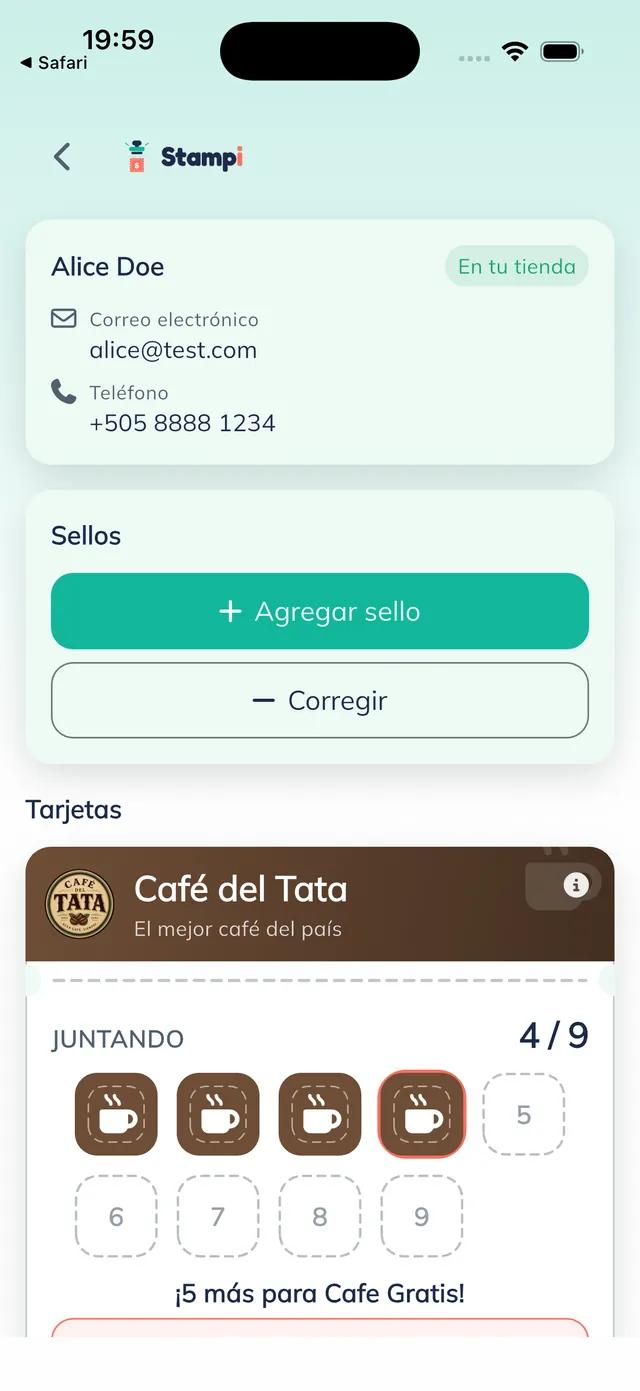
En el teléfono suyo, abra al cliente desde "Buscar cliente" para ver su ficha: la etiqueta "En tu tienda", su correo y teléfono, un bloque de "Sellos" con "+ Agregar sello" y "− Corregir", y su tarjeta de Café del Tata. Aquí confirma que el sello quedó registrado; y, si alguna vez hace falta, puede agregar o corregir un sello a mano.
Consejo: Cuando no hay llavero a la mano, desde esta ficha usted mismo puede darle el sello con "+ Agregar sello". Es el mismo sello, aplicado desde su teléfono.